AIコーディングツールの2大巨頭、Claude CodeとCursor。どちらもエンジニアの生産性を爆上げしてくれるツールですが、そもそもアプローチが全然違います。
この記事では、両方を実務で日常的に使い分けているエンジニアの僕が、それぞれの特徴・料金・向いている場面をリアルな視点で比較します。
「どっちを使えばいいの?」「併用する意味はある?」という疑問に、具体的な答えを出します。
【結論】Claude CodeとCursorはどっちを選ぶべき?
まず結論から。「AIに自律的に任せたい → Claude Code」「AIと一緒に書きたい → Cursor」です。
| あなたのスタイル | おすすめ |
|---|---|
| ターミナルで作業したい。AIに自律的にコードを書かせたい | Claude Code |
| VS Codeライクなエディタで、AIの補完を受けながら書きたい | Cursor |
| 大規模リファクタリングや複数ファイルの一括修正が多い | Claude Code |
| 高速なプロトタイピングやリアルタイム補完が欲しい | Cursor |
| 両方使えるなら最強の組み合わせにしたい | 併用がベスト |
ここから詳しく比較していきます。
Claude CodeとCursorの基本情報
まず、この2つのツールは根本的にアプローチが違うことを押さえておきましょう。
Claude Codeとは
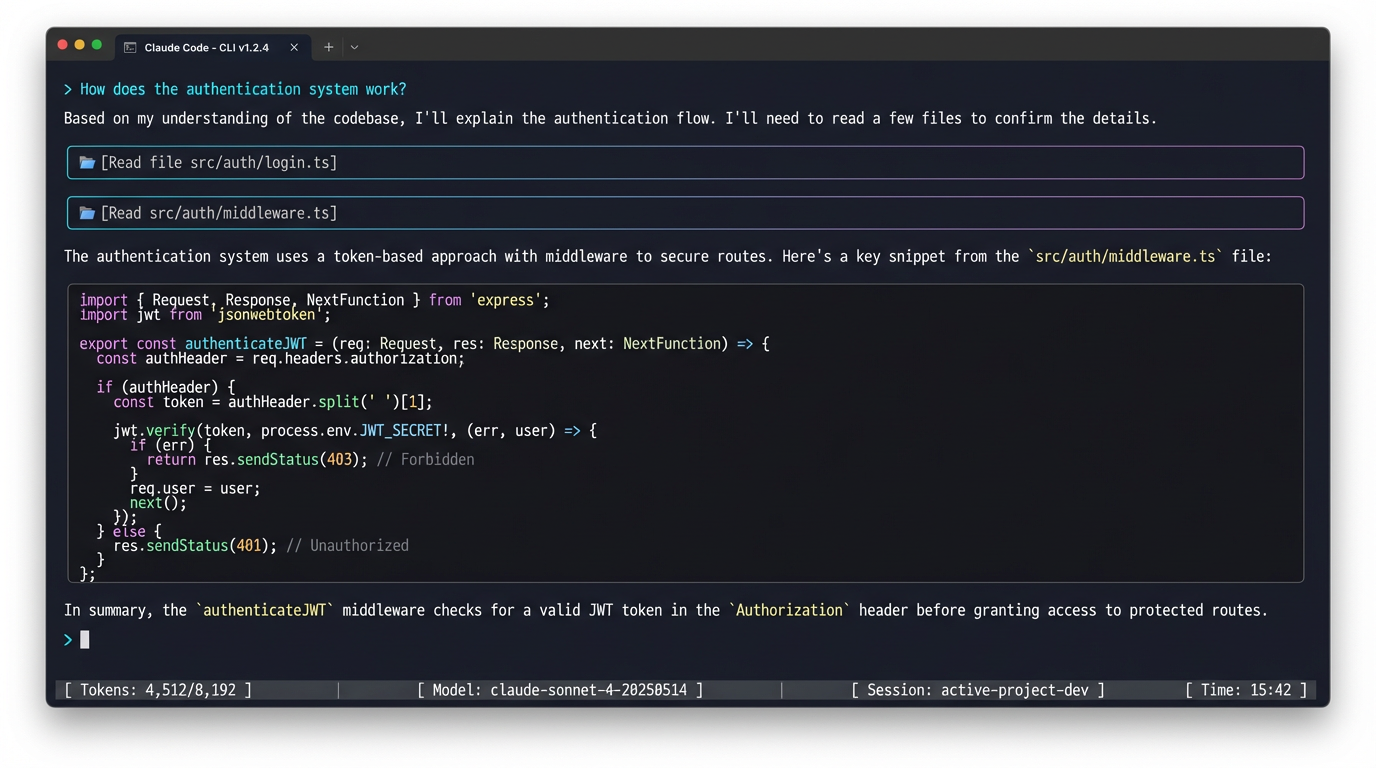
Claude Codeは、Anthropic社が提供するターミナル(コマンドライン)上で動作するAIコーディングツールです。
ブラウザもエディタも開かず、ターミナルで「〇〇を修正して」「この機能を追加して」と自然言語で指示するだけで、AIがプロジェクト全体を理解してコードを書いてくれます。ファイルの作成・編集からgitコミット、テスト実行まで、開発ワークフローを丸ごとAIに任せられるのが特徴です。
2026年2月リリースのClaude Opus 4.6では、Agent Teams(複数のAIエージェントが並列で作業する機能)、コンテキストコンパクション(長い会話でも文脈を失わない技術)、最大128K出力トークンが追加され、さらに強力になっています。
Cursorとは
Cursorは、AI機能が組み込まれたコードエディタです。VS Codeをベースに作られており、見た目も操作感もほぼ同じ。エディタ上でコードを書きながら、AIに質問したりコード生成を依頼できます。
詳しい使い方は別記事で解説しています:
→ 【初心者向け】Cursorの使い方を完全解説
2026年1月にはCLI(コマンドライン版)もリリースされ、ターミナルからも操作可能に。また、独自の高速モデルComposer 1(Claude Sonnet 4.5の4倍速)も搭載されています。
そもそもアプローチが違う
| Claude Code | Cursor | |
|---|---|---|
| 動作環境 | ターミナル(CLI) | エディタ(GUI) |
| 操作スタイル | 自然言語で指示 → AIが自律実行 | コードを書きながらAIが補助 |
| AIの役割 | 「開発者の代わりにコードを書く」 | 「開発者と一緒にコードを書く」 |
| ベースモデル | Claude Opus 4.6 / Sonnet 4.6 / Haiku 4.5 | Claude / GPT / Gemini から選択可 |
| 使うのに必要なスキル | ターミナル操作の基礎知識 | VS Code が使えればOK |
ざっくり言うと、Claude Codeは「AIに仕事を丸投げする」ツール、Cursorは「AIと一緒に仕事する」ツールです。この違いが、使い分けの基準になります。
料金プラン比較
コストも重要な判断材料です。
| Claude Code | Cursor | |
|---|---|---|
| 無料プラン | なし(有料プラン必須) | あり(月2,000回Tab補完 + 50回チャット) |
| 最低料金 | Claude Pro:月額$20 | Hobby(無料) |
| 本格利用 | Claude Max:月額$100〜$200 | Pro:月額$20 |
| 従量課金 | API経由:開発者1人あたり平均$6/日 | なし(定額制のみ) |
| 利用制限 | 5時間ごとのローリングウィンドウ + 週次制限 | プランごとの月間上限 |
大きなポイントは、Claude Codeには無料プランがないということ。最低でもClaude Proプラン(月額$20)が必要です。一方、Cursorは無料プランでもAI機能をそこそこ体験できます。
ただし、Claude CodeのProプランはClaudeのチャット機能(Web版)と利用枠が共有されます。「Claude Codeを使いすぎてチャット側が使えなくなった」ということが起こりうるので注意が必要です。
実際に同じタスクで比較してみた
スペック比較だけでは分からないので、実際の開発タスクで両方を使ってみた結果を紹介します。
新規プロジェクトのセットアップ
| Claude Code | Cursor | |
|---|---|---|
| 所要時間 | 約5分 | 約15分 |
| やり方 | 「Next.js + TypeScript + Tailwindのプロジェクトを作って」と指示 | Agent機能で同じ指示を出す |
| 結果 | ディレクトリ構造・設定ファイル・初期コンポーネントまで一括生成 | ファイルごとに確認しながら生成 |
勝者:Claude Code。プロジェクトの初期構築は、自律的に動けるClaude Codeの独壇場です。ターミナルで指示を出して数分待つだけで、すぐにコーディングを始められる状態になります。
バグ修正
| Claude Code | Cursor | |
|---|---|---|
| 所要時間 | 約3分 | 約3分 |
| やり方 | エラーメッセージを貼り付けて「直して」 | Ctrl+Lでエラーメッセージを送って質問 |
| 結果 | 原因特定 → 修正 → テスト実行まで自動 | 原因と修正案を提示 → 自分で適用 |
引き分け(好み次第)。Claude Codeは修正まで自動でやってくれますが、「何が変わったか」を自分で確認する必要があります。Cursorは修正案をdiffで確認してから適用するので、安心感があるのはCursorです。
リファクタリング
| Claude Code | Cursor | |
|---|---|---|
| 所要時間 | 約10分 | 約20分 |
| やり方 | 「この関数を小さく分割して、テストも書いて」 | Agentで同じ指示、またはCtrl+Kで段階的に修正 |
| 結果 | 複数ファイルを横断した大規模リファクタリング | ファイルごとに丁寧に修正 |
勝者:Claude Code。プロジェクト全体を把握した上での一括リファクタリングは、Claude Codeが圧倒的に速いです。ただし、変更量が多いのでgitで差分を確認する工程は必須です。
テストコード生成
| Claude Code | Cursor | |
|---|---|---|
| 所要時間 | 約5分 | 約10分 |
| やり方 | 「src/以下の全関数にユニットテストを書いて」 | ファイルを@メンションして「テストを書いて」 |
| 結果 | テストファイル一括生成 → そのまま実行・修正 | 1ファイルずつ生成 |
勝者:Claude Code。「プロジェクト全体にテストを追加したい」ような大規模なタスクでは、自律的に動けるClaude Codeが強いです。
それぞれの得意・不得意まとめ
Claude Codeが向いているケース
- プロジェクトの新規構築:ゼロからのセットアップが爆速
- 大規模なリファクタリング:複数ファイルを横断した一括修正
- テストコードの一括生成:プロジェクト全体にテストを追加
- 定型作業の自動化:CRUD APIの一式作成など
- git操作との連携:コミットメッセージの生成やブランチ管理
Cursorが向いているケース
- コードを書きながらのリアルタイム補完:Tab補完が自然で速い
- ピンポイントの修正:Ctrl+Kでの局所的な編集
- コードリーディング:「この関数の処理内容を教えて」がすぐ聞ける
- 学習目的:AIの提案を見ながらコードを理解できる
- チームでの共同作業:エディタ上でコードレビューしながらAIを活用
▶ あわせて読みたい
エンジニア向けAIツール7選|開発効率を上げるおすすめツール
■ AIを活用した開発スキルを本格的に学びたい方へ
AIツールを使いこなすにはプログラミングの基礎があると効果が何倍にもなります。Winスクールなら、Python・AI・JavaScript・Reactなど300以上の講座から選べて、プロ講師の個人レッスンで指導。全国40校+オンライン対応で働きながら学べます。給付金対象講座なら最大70%還元。
※ オンラインでも参加OK。無理な勧誘はありません
結論:両方使い分けるのがベスト
正直なところ、どちらか一方だけでは勿体ないです。
僕が実務でやっている使い分けはこんな感じです:
| フェーズ | 使うツール | やること |
|---|---|---|
| ①プロジェクト初期構築 | Claude Code | ディレクトリ構造・設定ファイル・初期コードを一括生成 |
| ②日常のコーディング | Cursor | Tab補完とインラインエディットを活用しながら書く |
| ③大きな機能追加 | Claude Code | 複数ファイルにまたがる実装を丸ごと任せる |
| ④細かい修正・調整 | Cursor | Ctrl+Kでピンポイント修正 |
| ⑤テスト・デバッグ | Claude Code | テスト生成 → 実行 → エラー修正を自律的に |
簡単に言えば、「大きな作業はClaude Code、細かい作業はCursor」という使い分けです。
ClaudeをCursorにインストールすることで、CursorでもClaude Codeのように使えるようになります。
ただファイルを読み込んで理解させるのに時間を要したりキャプチャを取って読み込ませて理解させるのに時間を要したりするので、Cursorでも使うのが効率的です。
Cursor・GitHub Copilot・Windsurfの比較はこちら:
→ Cursor vs GitHub Copilot vs Windsurf|AIエディタ3社比較
Claude Codeの始め方から実践まではこちら:
→ Claude Code完全ガイド|始め方から実践までわかる開発者向け入門
コスト面で現実的な選択肢
両方使うとなるとコストが気になりますが、現実的な組み合わせはこの3パターンです:
- お試し:Claude Pro($20) + Cursor無料プラン → 月額約3,000円
- 本格利用:Claude Pro($20) + Cursor Pro($20) → 月額約6,000円
- ヘビーユーザー:Claude Max($100) + Cursor Pro($20) → 月額約18,000円
まずはClaude Pro + Cursor無料プランの組み合わせで始めるのがおすすめです。Claude Codeに無料プランはありませんが、Cursor側は無料で使えるので、月額$20だけで両方の良さを体感できます。
■ この記事に関連するおすすめ書籍
Claude Code vs Cursorに関するよくある質問
Q. プログラミング初心者にはどちらがおすすめ?
A. CursorのほうがVS Codeベースで操作が直感的なため、初心者には入りやすいです。ただし、どちらのツールもコーディングの基礎知識がある前提で設計されています。完全な初心者の方は、まず基礎を学んでからAIツールを導入するのがおすすめです。
Q. Claude Codeは無料で使える?
A. Claude Codeの利用にはClaude Proプラン(月額$20)以上の契約が必要です。Cursorには無料プランがあるため、まず試したい方はCursorから始めるのがよいでしょう。
Q. CursorでClaudeのモデルを使える?
A. はい、CursorではClaude Opus 4.5やSonnet 4.6など、Claudeのモデルを選択して使えます。ただし、Claude Codeの専用最適化(エージェント制御やトークン効率)はClaude Code経由でしか使えないため、同じモデルでも出力の品質に差が出ることがあります。
Q. どちらがトークン効率がいい?
A. Claude Codeのほうがトークン効率が高いです。独立した検証では、同じタスクでCursorが消費するトークンの約5.5分の1で完了するケースが報告されています。Claude Codeがコードベースを一度読み込んでプランを作成してから実行するアーキテクチャによるものです。
まとめ
Claude CodeとCursorの比較をまとめると:
| 項目 | Claude Code | Cursor |
|---|---|---|
| 操作スタイル | ターミナル(CLI) | エディタ(GUI) |
| 大規模タスク | ◎ | ○ |
| ピンポイント修正 | ○ | ◎ |
| コード補完 | ×(なし) | ◎(Tab補完) |
| 学習コスト | やや高い(CLI知識が必要) | 低い(VS Codeと同じ) |
| 無料プラン | なし | あり |
| 最低月額 | $20(Claude Pro) | $0(Hobby) |
「どちらか一方」ではなく「両方使い分ける」のが最強です。
まだどちらも試していない方は、まずCursorを無料でインストールして、AIコーディングの感覚を掴んでみてください。その上でClaude Codeに興味が出たら、Claude Proプランで試してみるのがスムーズです。