
「AIでコードが書ける」と話題のCursor、気になっていませんか?
この記事では、Cursorを毎日の開発業務で使い倒しているエンジニアの僕が、インストールから実践的な使い方まで、初心者向けにゼロから解説します。
「プログラミングは少しかじった程度」「VS Codeは使ったことがある」という方でも大丈夫。この記事を読めば、今日からCursorを使いこなせるようになります。
そもそもCursorとは?
Cursorは、AIが組み込まれたコードエディタです。見た目や操作感はVisual Studio Code(VS Code)とほぼ同じですが、AIによるコード生成・編集・質問応答の機能が標準で搭載されています。
VS Codeとの違い
| Cursor | VS Code | |
|---|---|---|
| ベース | VS Codeフォーク(派生版) | Microsoft製エディタ |
| AI機能 | 標準搭載(深く統合) | 拡張機能で追加(Copilot等) |
| 拡張機能 | VS Code互換(ほぼ全て使える) | 豊富なマーケットプレイス |
| 設定の移行 | VS Codeからワンクリック移行可 | ― |
| 価格 | 無料プランあり(有料:月額$20) | 完全無料 |
ポイントは、CursorはVS Codeの「上位互換」のような存在だということ。VS Codeの拡張機能やキーバインド、テーマもそのまま使えるので、乗り換えのハードルは非常に低いです。
なぜ今Cursorが注目されているのか
2025年後半からCursorのユーザー数は爆発的に増加しています。その理由は明確で、「AIとの協業」がコーディングの新常識になりつつあるからです。
GitHub CopilotのようなAI補助ツールはありましたが、Cursorはそれをさらに一歩進めて、エディタ全体がAIと一体化しています。コードの生成だけでなく、プロジェクト全体を理解した上での提案、ファイル横断の一括編集、ターミナル操作まで、あらゆる場面でAIが使えるのが強みです。
Cursorのインストール手順【3ステップ】
インストールは非常に簡単です。3分もあれば完了します。
ステップ1:公式サイトからダウンロード
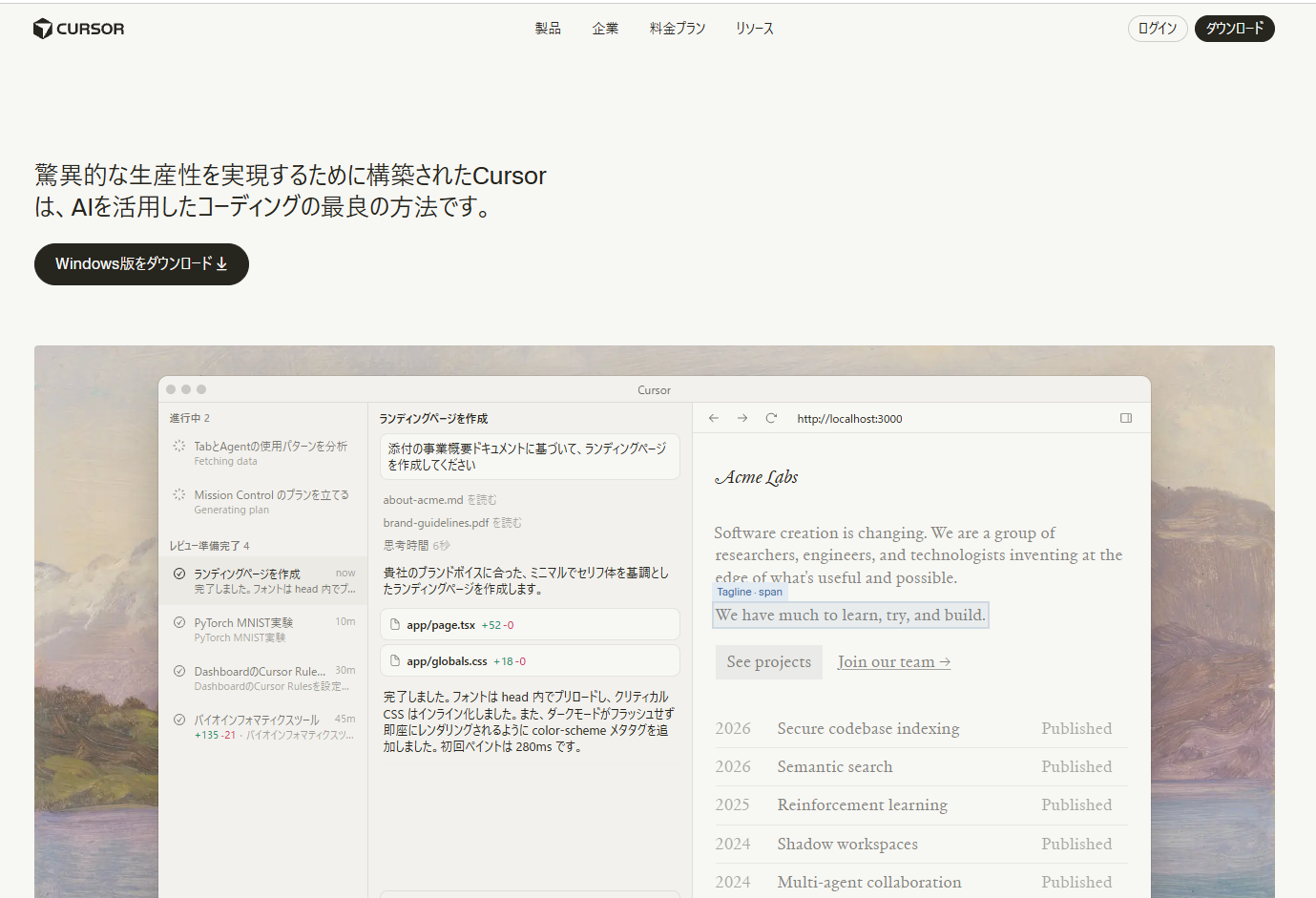
Cursor公式サイトにアクセスし、「Download」ボタンをクリックします。Windows / Mac / Linux に対応しています。
ステップ2:インストーラーを実行
ダウンロードしたファイルを実行するだけでOKです。特別な設定は不要で、画面の指示に従って進めればインストールが完了します。
ステップ3:アカウント作成&VS Code設定の移行
初回起動時に、Googleアカウントまたはメールアドレスで無料アカウントを作成します。
VS Codeを使っていた方は、初期セットアップ画面で「Import from VS Code」を選ぶだけ。拡張機能・テーマ・キーバインド・設定ファイルが丸ごと引き継がれます。
ワンポイント
VS Codeの設定移行は後からでもできます。Settings → General → 「Import VS Code Settings」からいつでも実行可能です。
Cursorの料金プラン【無料でどこまで使える?】
Cursorには3つの料金プランがあります。
| Hobby(無料) | Pro(月額$20) | Pro+(月額$60) | Business(月額$40/人) | |
|---|---|---|---|---|
| Tab補完 | 制限あり | 無制限 | 無制限 | 無制限 |
| エージェント | 制限あり | $20分のクレジット/月 | $60分のクレジット/月 | $40分のクレジット/月 |
| 使えるモデル | 基本モデル | Claude / GPT / Gemini等 | Claude / GPT / Gemini等 | Claude / GPT / Gemini等 |
| プライバシー | コード学習に使われない | コード学習に使われない | コード学習に使われない | 強制プライバシーモード |
まずは無料のHobbyプランで十分です。月50回のAIチャットと2,000回のTab補完があれば、Cursorの魅力を十分に体感できます。物足りなくなったらProプランに切り替えればOKです。
注意
Proプランには2週間の無料トライアルがあります。クレジットカードの登録が必要なので、トライアル期間終了前に解約し忘れないよう注意しましょう。
Hobbyプラン(無料版)でどこまで使える?制限の詳細
Cursorは2026年初頭にクレジット制へ移行しました。以前の「月50回チャット」のような固定回数制ではなく、タスクの複雑さに応じてクレジットが消費される仕組みです。
Hobbyプランのポイントをまとめると:
- Tab補完:限られたクレジット内で利用可能(軽い操作なので多く使える)
- エージェントリクエスト:限られたクレジット内で利用可能(複雑な指示ほど消費が大きい)
- 使えるモデル:基本モデルのみ(Claude Sonnet等のプレミアムモデルは制限あり)
- 制限に達した場合:AI機能は使えなくなるが、エディタとしての基本機能はそのまま使い続けられる
- リセット:月ごとにクレジットがリセットされる
まとめ
「Cursorを試してみたい」「学習目的で使いたい」という方には、Hobbyプランで十分です。物足りなくなったらProプラン(月額$20)にアップグレードすればOK。14日間の無料トライアルもあるので、まずはHobbyで始めて、必要に応じてトライアルを試す流れがおすすめです。
これだけ覚えればOK!Cursorの基本機能5つ
Cursorには多くの機能がありますが、初心者が押さえるべきは5つだけです。これだけで日常の開発効率が劇的に変わります。
① Tab補完(AI自動補完)
コードを書いていると、AIが次に書くべきコードをグレーの文字で提案してくれます。提案が良ければTabキーを押すだけで確定されます。
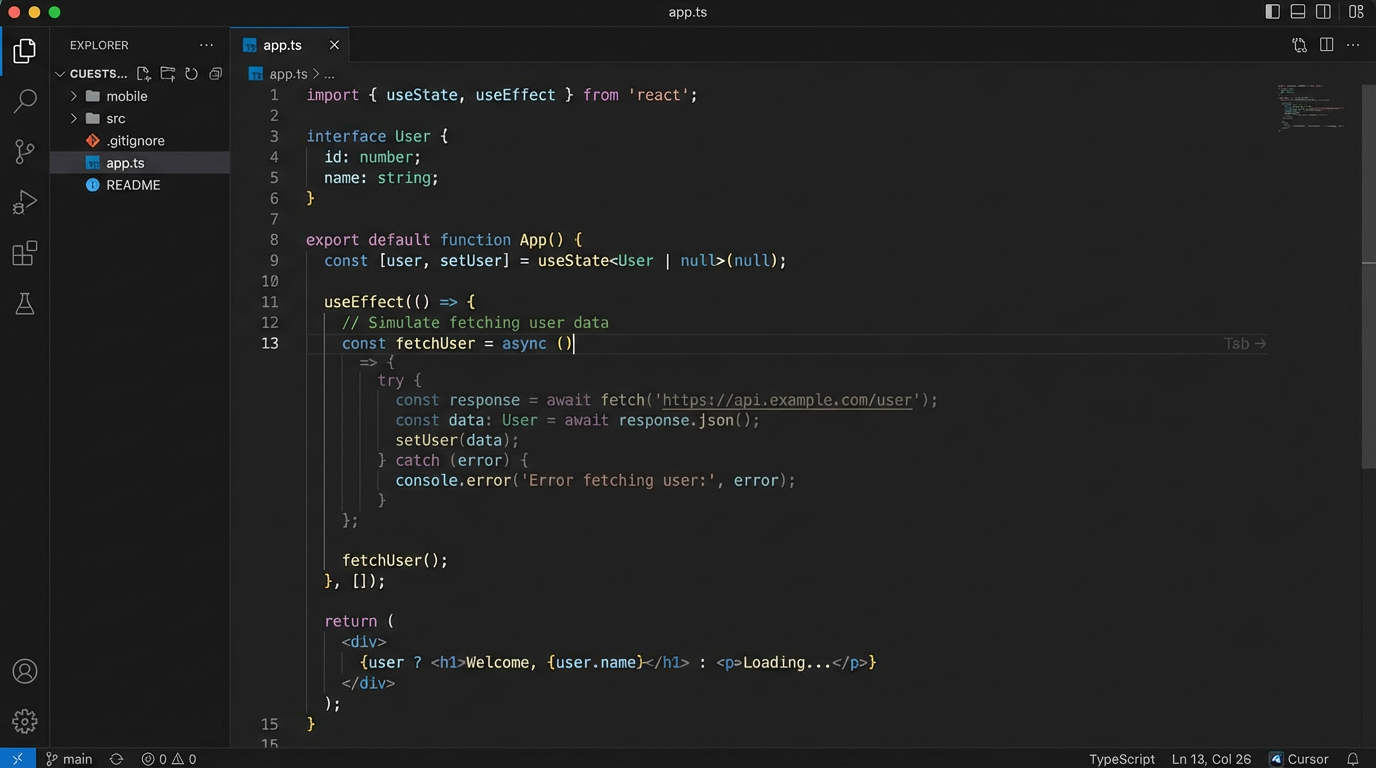
これは単なるコード補完ではなく、前後の文脈を読み取ったうえでの提案です。関数の中身、変数名、コメントまで、驚くほど的確なコードを予測してくれます。
何も設定しなくても最初から有効になっているので、普通にコードを書き始めるだけで体感できます。
② AIチャット(Cmd/Ctrl + L)
サイドパネルでAIとチャットできる機能です。Cmd + L(Macの場合)またはCtrl + L(Windowsの場合)で開きます。
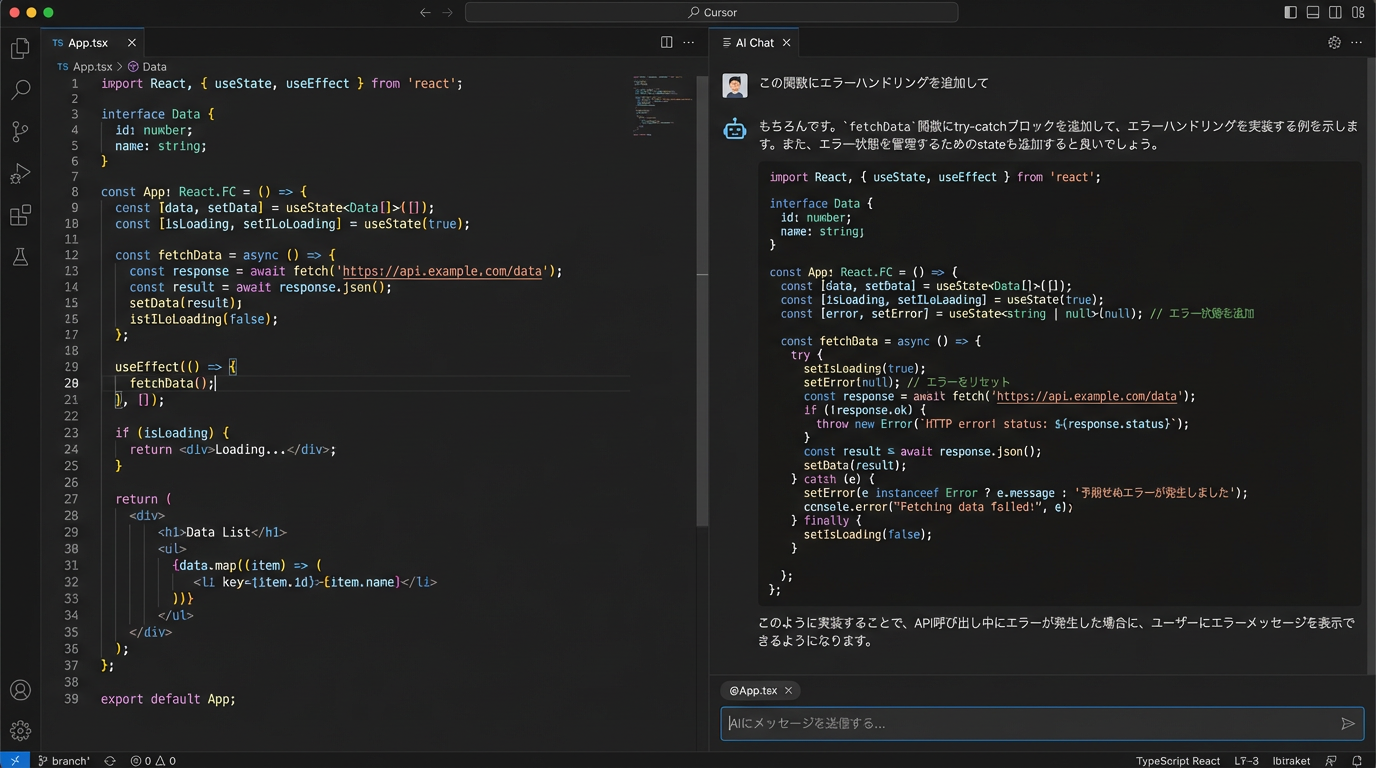
具体的にはこんな使い方ができます:
- 「このエラーの原因を教えて」とエラーメッセージを貼り付けて質問
- 「この関数を TypeScript に書き換えて」とリファクタリングを依頼
- 「このコードの処理内容を日本語で説明して」とコードリーディングの補助
- 「○○な機能を実装するコードを書いて」とゼロからコード生成
チャット欄では@記号を使ってファイルやフォルダを参照できるのが大きなポイントです。たとえば「@src/components/Header.tsx を修正して」のように指定すれば、AIがそのファイルの内容を把握した上で回答してくれます。
③ Agent機能(Cmd/Ctrl + I → Agent)
2025年後半から追加された目玉機能がAgentです。これはAIが自律的にコードを書いてくれるモードで、従来のチャットとは次元が違います。
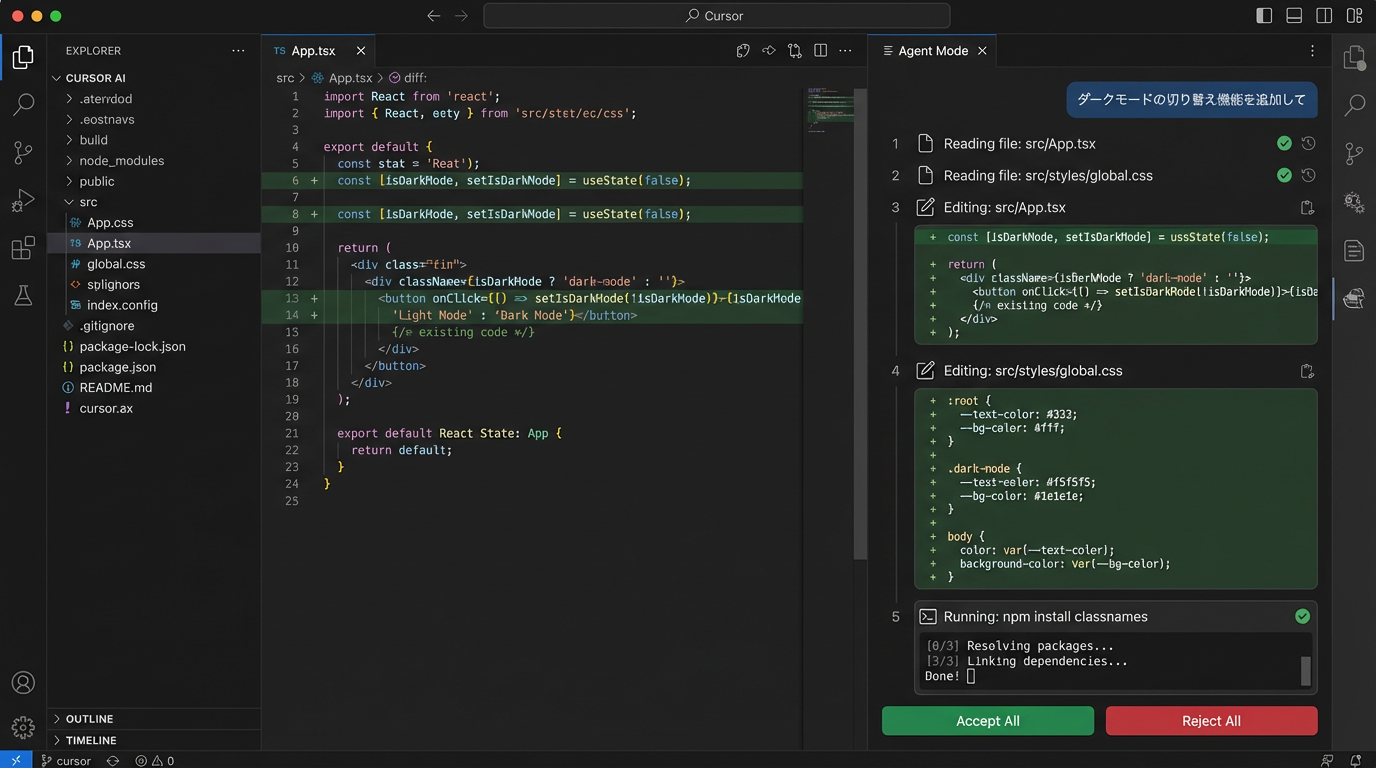
Agentでは、AIが以下のことを自動でやってくれます:
- 必要なファイルを自分で探して読み込む
- 複数ファイルを横断して一括編集する
- ターミナルでコマンドを実行する(npm install等)
- エラーが出たら自分で修正を試みる
たとえば「ダークモードの切り替え機能を追加して」と指示するだけで、CSSの修正・状態管理の追加・トグルボタンの実装まで、複数ファイルにまたがる変更を一気にやってくれます。
実務でのコツ
Agentの出力は必ずdiff(変更差分)で確認してからAcceptしましょう。便利ですが、意図しない変更が含まれることもあるので、「全部丸ごと承認」は避けるのが安全です。
▶ あわせて読みたい
Claude Code vs Cursor どっちを選ぶ?開発者向け徹底比較
④ インラインエディット(Cmd/Ctrl + K)
コードの特定箇所を選択した状態でCmd + K(Mac)/Ctrl + K(Windows)を押すと、その場でAIに編集指示を出せます。
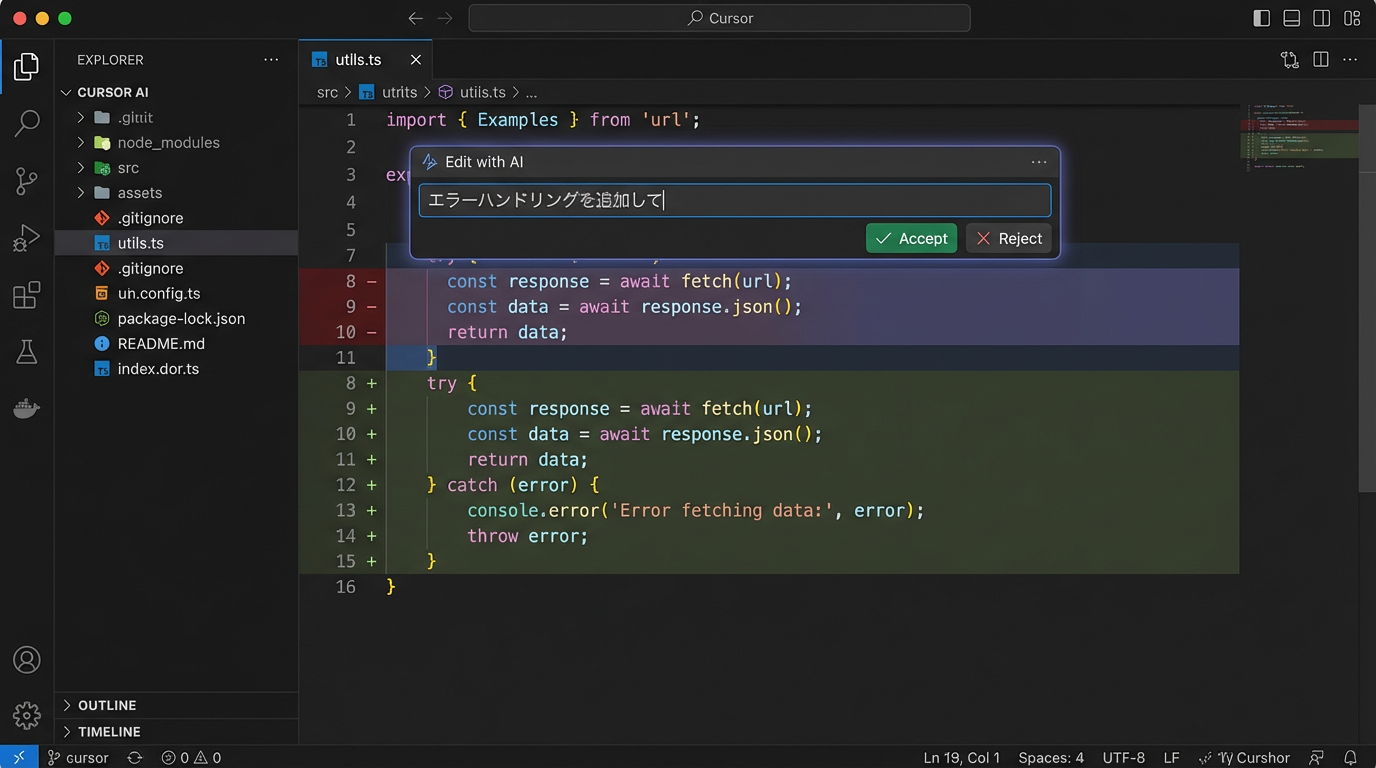
たとえば、関数を選択して「エラーハンドリングを追加して」と入力すれば、選択範囲内のコードだけをAIが書き換えてくれます。変更範囲が明確なので、意図しない修正が入りにくいのがメリットです。
チャットで聞くほどでもない、ちょっとした修正やリファクタリングに最適な機能です。
⑤ @メンション(コンテキスト指定)
CursorのAI機能を最大限に活かすカギが、この@メンションです。チャットやAgentで使えます。
| @コマンド | 説明 | 使用例 |
|---|---|---|
| @ファイル名 | 特定のファイルを参照させる | @index.html を修正して |
| @フォルダ名 | フォルダ全体を参照させる | @src/components/ の構成を説明して |
| @Web | Web検索結果を参照させる | @Web Next.js 15の新機能を教えて |
| @Docs | 公式ドキュメントを参照させる | @Docs React Routerの使い方 |
| @Git | Gitの変更履歴を参照させる | @Git 直近のコミットを要約して |
| @Codebase | プロジェクト全体を参照させる | @Codebase このプロジェクトの構成を教えて |
AIは指示されたコンテキストしか見ません。適切な@メンションを使うことで、回答の精度が格段に上がります。逆に何も指定しないと、見当違いな回答が返ってくることがあるので注意しましょう。
初心者がつまずきやすいポイントと対処法
ここからは、初心者がよくハマるポイントとその解決策を紹介します。
「AIの回答が的外れ…」→ 指示の出し方を見直す
AIの回答品質は、プロンプト(指示文)の質にほぼ比例します。漠然と「このコードを直して」と言うより、具体的に伝えた方が精度が上がります。
悪い例
このコードがうまく動きません。直してください。
良い例
@src/api/users.ts の fetchUsers 関数で、APIレスポンスが404の時に空配列を返すようにしたい。現在は例外がスローされてアプリがクラッシュする。
良い指示のポイントは3つです:
- 対象ファイル・関数を@メンションで明示する
- 「現在の状態」と「期待する動作」を両方伝える
- 技術的な制約があれば追記する(使用ライブラリ、バージョン等)
「無料プランの回数が足りない…」→ 使い分けで節約
無料プランの月50回チャットはすぐに使い切ってしまいがちです。以下のように使い分けると、無駄なく活用できます。
- Tab補完で済む場面ではチャットを使わない(月2,000回あるので余裕)
- Ctrl + K(インラインエディット)でできる修正はチャットに聞かない
- 複数の質問を1つのメッセージにまとめる(1回のやり取りを濃くする)
「英語のエラーが読めない…」→ AIに翻訳させる
エラーメッセージを選択してCtrl + L でチャットに送り、「このエラーを日本語で説明して、解決方法も教えて」と聞くだけです。Cursorは日本語での質問にしっかり対応してくれるので、英語が苦手でも問題ありません。
実践テクニック:もっと便利に使うコツ
基本操作に慣れたら、次のテクニックでさらに効率アップしましょう。
.cursorrules でAIの振る舞いをカスタマイズ
プロジェクトのルートに.cursorrulesファイル(または .cursor/rules/ ディレクトリ)を作成すると、AIへの指示をプロジェクト単位でカスタマイズできます。
.cursorrules の記述例
- このプロジェクトはNext.js 15 + TypeScriptで構成されています
- コンポーネントはすべてServer Componentをデフォルトにしてください
- スタイルはTailwind CSS v4を使用してください
- 日本語でコメントを書いてください
- テストはVitestで書いてください
これを設定しておくと、毎回「TypeScriptで書いて」「Tailwindを使って」と指示する手間が省けます。チーム開発では特に効果的で、メンバー全員のAI出力を統一できます。
Cursor Rulesの詳しいテンプレートはこちら:
→ Cursor Rulesテンプレート集|コピペで使える実践ルール15選
複数ファイルの一括生成はAgentにお任せ
「CRUDのAPIエンドポイントを一式作って」「コンポーネントとそのテストファイルをセットで作って」のような複数ファイルにまたがる作業は、Agentの得意分野です。
僕の体感では、手動で30分かかるような定型的なコード作成が、Agentなら5分で完了します。しかも命名規則やコードスタイルが統一されているので、後から修正する手間も少ないです。
ターミナルでもAIを活用
Cursor内蔵のターミナルでも、Cmd/Ctrl + KでAIにコマンドを聞けます。
「Dockerでpostgresのコンテナを立ち上げるコマンドを教えて」「gitで直前のコミットメッセージを修正するコマンドは?」のように聞くと、すぐに使えるコマンドを提案してくれます。
こんな人にCursorをおすすめしたい
特におすすめな人
- プログラミング学習中の方:分からないことをその場でAIに聞ける。教科書より圧倒的に速い。
- VS Codeユーザー:使い慣れた環境のままAI機能が手に入る。移行コストほぼゼロ。
- 個人開発・副業エンジニア:一人で何役もこなす必要がある場面で、AIが最強の相棒になる。
- 非エンジニアだけどコードを触る人:HTMLやCSSの修正など、ちょっとしたコード作業が格段にラクになる。
向いていないかもしれない人
- セキュリティ要件が厳しい企業:コードがクラウドに送信されるため、ポリシー上NGの場合がある(Businessプランで対応可)。
- Vim/Emacs原理主義者:CursorにもVimモードはあるが、完全な再現は難しい。
■ プログラミングを本格的に学びたい方へ
AIツールを使いこなすには、プログラミングの基礎知識があると効果が何倍にもなります。Winスクールなら、Python・JavaScript・AIプログラミングなど300以上の講座から選べて、プロ講師が個人レッスンで指導。全国40校+オンライン対応で、働きながらでも学べます。給付金対象講座なら最大70%還元。

※ 無料カウンセリングはオンラインでも参加OK。無理な勧誘はありません
よくある質問(FAQ)
Q. プログラミング完全未経験でも使えますか?
使えます。ただし、AIが生成したコードの意味をまったく理解できない状態だと、エラーが出た時に対処が難しくなります。HTMLやPythonの基礎をProgateやドットインストールで少し学んでからCursorを使うと、効果が何倍にもなります。
Q. VS Codeの拡張機能はそのまま使えますか?
ほぼすべて使えます。ESLint、Prettier、GitLens、日本語パックなど、主要な拡張機能はすべて動作確認済みです。VS Codeからの設定移行で拡張機能も自動で引き継がれます。
Q. GitHub Copilotとどっちがいいですか?
用途によります。コード補完だけならCopilotも優秀ですが、チャット・Agent・@メンション・プロジェクト全体の理解力を含めたトータルの体験ではCursorの方が上だと感じています。特にAgent機能は、2026年2月時点ではCursorが一歩リードしています。
→ Cursor vs GitHub Copilot vs Windsurf|AIエディタ3社比較
Q. 無料プランでも十分に使えますか?
学習目的やライトな開発なら十分です。ただし、本格的に業務で使うなら月50回のチャット制限はすぐに達します。Proプランの月額$20(約3,000円)は、生産性の向上を考えると十分にペイする投資です。
Q. 自分のコードが学習データに使われませんか?
Cursorは公式に「ユーザーのコードをモデルの学習に使わない」と明言しています(Privacy Modeも用意されています)。ただし、AIにコードを送信する以上、完全なオフラインではない点は理解しておきましょう。
Q. Cursorの無料プラン(Hobby)の制限は具体的にどのくらい?
A. 2026年3月時点では、Hobbyプランの制限はクレジット制に移行しています。以前は「月50回チャット + 2,000回Tab補完」でしたが、現在はエージェントリクエストとTab補完に限られた回数のクレジットが付与される形式です。具体的な回数はAIモデルやタスクの複雑さで変動しますが、ライトな学習用途なら十分使えます。制限に達してもCursorのエディタ機能自体は使い続けられるので、完全に使えなくなることはありません。
Q. Cursorを日本語化する方法は?
A. Cursorの初期設定で「Language for AI」に「日本語」を設定すれば、AIとの対話は日本語で行えます。エディタのUI自体を日本語にしたい場合は、VS Codeと同じ「Japanese Language Pack for Visual Studio Code」という拡張機能をインストールします。コマンドパレット(Cmd/Ctrl + Shift + P)→「Configure Display Language」→「日本語」を選択すれば完了です。
Q. CursorのProプランを解約する方法は?
A. Cursorの設定画面(Settings → Subscription)から解約できます。解約しても次の請求日まではProプランの機能が使え、その後は自動的に無料のHobbyプランに切り替わります。14日間の無料トライアル中に解約する場合も同じ手順です。解約を忘れそうな方は、トライアル開始時にカレンダーにリマインダーを設定しておくのがおすすめです。
Q. CursorのAgent機能はどう使えばいい?
A. Cmd + I(Mac)/ Ctrl + I(Windows)でAgent画面を開き、やりたいことを自然言語で指示するだけです。たとえば「ダークモードの切り替え機能を追加して」と入力すれば、AIが必要なファイルを自動で探し、複数ファイルを横断して編集してくれます。ポイントは変更差分(diff)を必ず確認してからAcceptすること。意図しない変更が含まれることもあるので、1つずつ確認する習慣をつけましょう。
Q. CursorとVS Codeは同時に使える?
A. はい、両方をインストールして同時に使えます。CursorはVS Codeとは別の独立したアプリなので、競合しません。「普段はCursorを使い、特定の拡張機能が必要な時だけVS Codeを使う」という併用も可能です。VS Codeをアンインストールする必要はありません。
■ AIを活用した開発スキルを本格的に学びたい方へ
AIツールを使いこなすにはプログラミングの基礎があると効果が何倍にもなります。Winスクールなら、Python・AI・JavaScript・Reactなど300以上の講座から選べて、プロ講師の個人レッスンで指導。全国40校+オンライン対応で働きながら学べます。給付金対象講座なら最大70%還元。
※ オンラインでも参加OK。無理な勧誘はありません
まとめ:まずはインストールして触ってみよう
Cursorの使い方をまとめると:
| 機能 | ショートカット | こんな時に使う |
|---|---|---|
| Tab補完 | Tab | コードを書いている最中、常時 |
| AIチャット | Ctrl + L | 質問・相談・コード生成 |
| Agent | Ctrl + I | 複数ファイルの大規模な編集 |
| インラインエディット | Ctrl + K | 選択範囲のピンポイント修正 |
| @メンション | チャット内で@入力 | AIに参照させたい情報の指定 |
AIエディタは「使ってみないと良さが分からない」タイプのツールです。
この記事を読んで気になった方は、まずは無料プランでインストールしてみてください。普段のコーディングで一度AIの提案を体験すると、もうAIなしには戻れなくなるはずです。
■ プログラミングを本格的に学びたい方へ
AIツールを使いこなすには、プログラミングの基礎知識があると効果が何倍にもなります。Winスクールなら、Python・JavaScript・AIプログラミングなど300以上の講座から選べて、プロ講師が個人レッスンで指導。全国40校+オンライン対応で、働きながらでも学べます。給付金対象講座なら最大70%還元。
※ 無料カウンセリングはオンラインでも参加OK。無理な勧誘はありません
Proプランを検討している方は、まずは2週間の無料トライアルを試すのがおすすめです。月額$20(約3,000円)で開発速度が2〜3倍になるなら、元が取れないわけがありません。