会議の議事録作成に何時間もかけていませんか?
AI文字起こしツール「Notta(ノッタ)」を使えば、1時間の会議の議事録がわずか数分で完成します。
この記事では、Nottaの始め方から実際の使い方、料金プランの選び方まで、初めての方でも迷わないように画像付きで丁寧に解説します。
Nottaとは?30秒でわかる基本情報
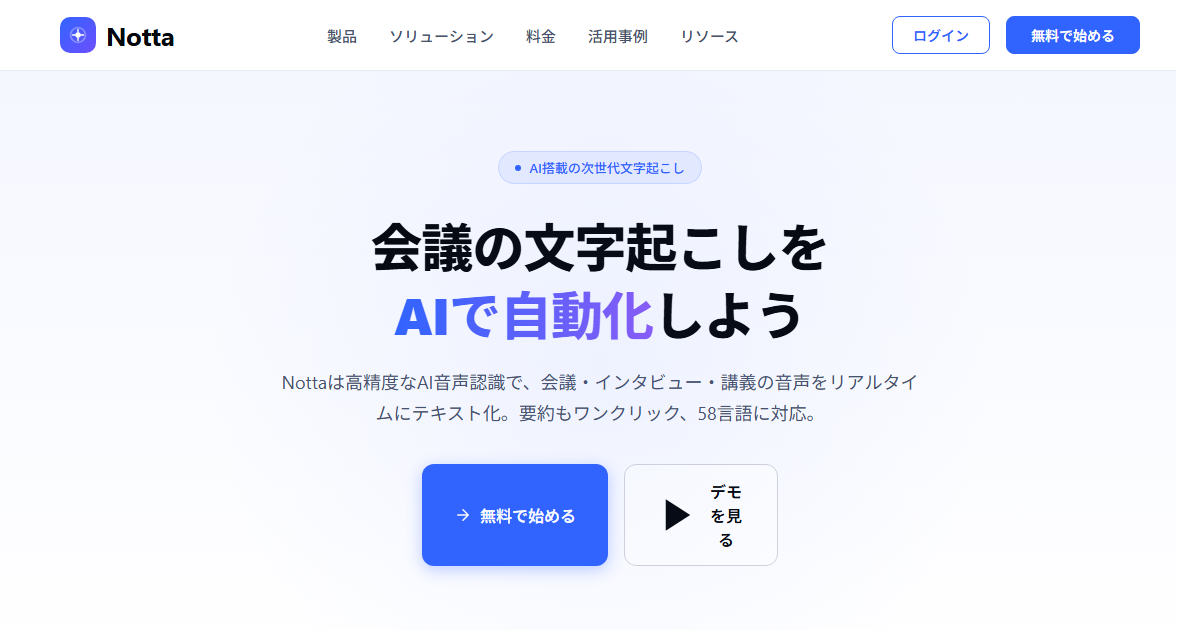
Notta(ノッタ)は、AIを使って音声を自動でテキストに変換する文字起こしサービスです。
| 運営会社 | Notta株式会社 |
| 音声認識精度 | 98.86% |
| 対応言語 | 58言語(日本語・英語含む) |
| 利用方法 | Web版・スマホアプリ・Chrome拡張機能 |
| Web会議連携 | Zoom・Teams・Google Meet |
| 累計利用者 | 1,500万人以上・5,000社以上が導入 |
| 無料プラン | あり(月120分まで) |
ざっくり言うと、「会議を録音→AIが文字起こし→要約まで自動」を実現するツールです。手書きメモやICレコーダー+手動入力の作業を丸ごと置き換えられます。
Nottaの始め方【3ステップで完了】
Nottaはアカウント登録するだけですぐに使い始められます。
ステップ1:公式サイトにアクセス
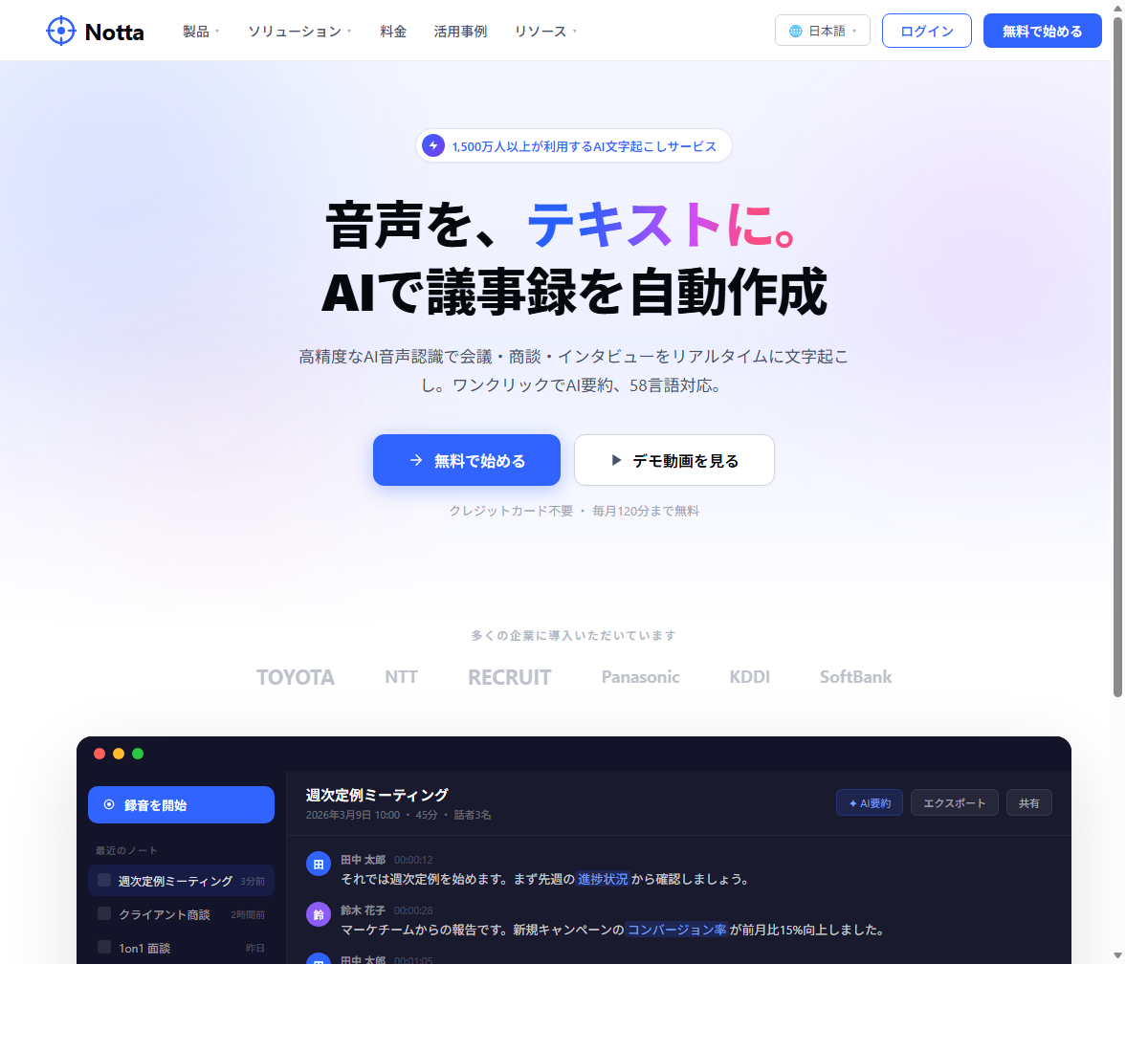
まずはNottaの公式サイトにアクセスします。

ステップ2:アカウントを作成
「無料新規登録」をクリックし、以下のいずれかの方法でアカウントを作成します。
- Googleアカウント(おすすめ・最も簡単)
- Microsoftアカウント
- Apple ID
- メールアドレス
Googleアカウントでの登録がおすすめです。Googleカレンダーとの連携が簡単になり、Web会議の自動文字起こし設定もスムーズに行えます。
ステップ3:文字起こしを試す
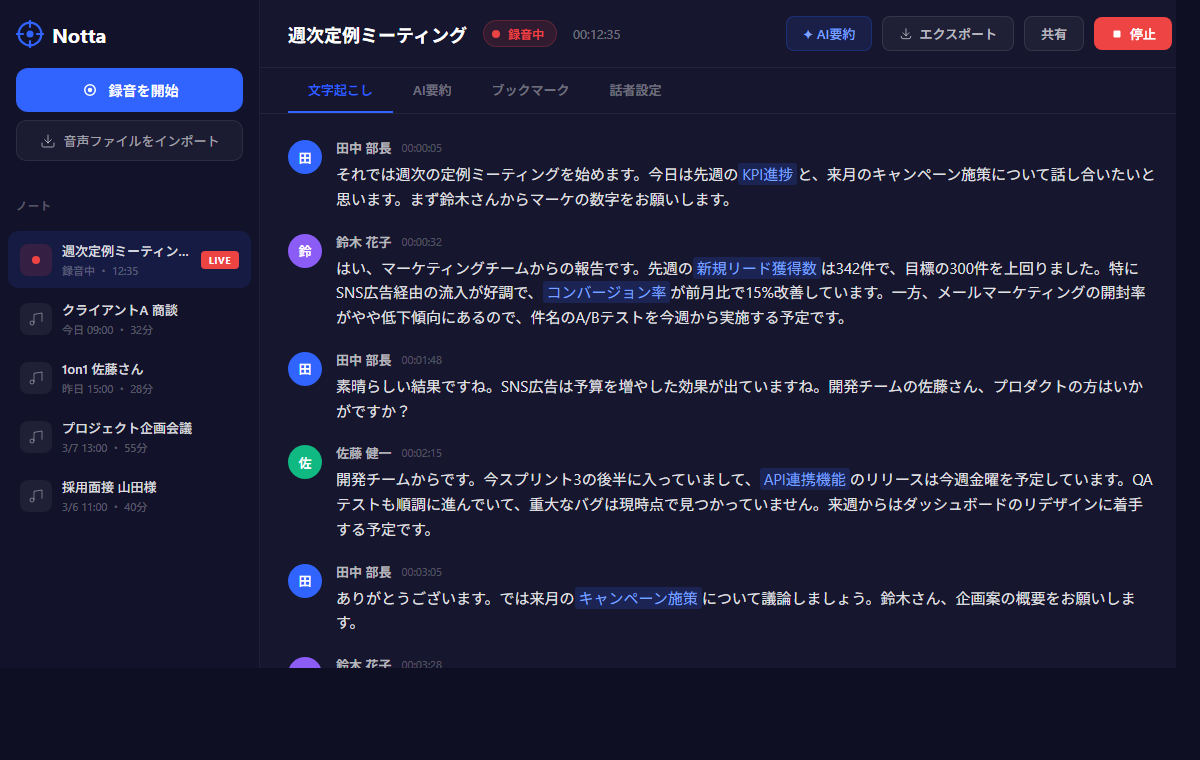
登録が完了したら、すぐに文字起こしを試せます。ホーム画面の「録音開始」ボタンを押すだけでリアルタイムの文字起こしが始まります。
まずは自分の声で30秒ほど話してみてください。AIがリアルタイムでテキストに変換していく様子が確認できます。
Nottaの基本的な使い方4つ
Nottaには主に4つの使い方があります。
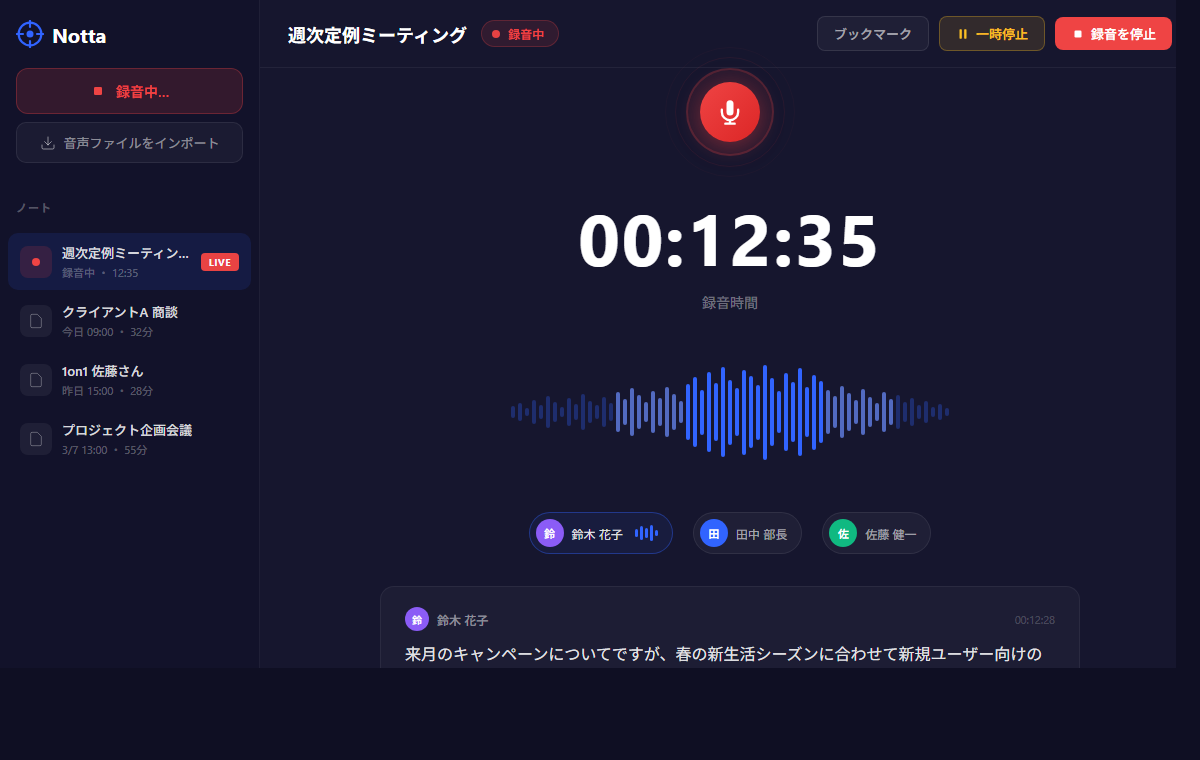
使い方①:リアルタイム文字起こし(対面会議向け)
PCやスマホのマイクで音声を拾い、リアルタイムでテキスト化する方法です。
操作方法:
- Nottaを開き「録音開始」をクリック
- 言語を「日本語」に設定
- 話し始めると自動で文字起こしが始まる
- 終了したら「停止」ボタンをクリック
対面の会議やミーティングで使う方法です。スマホアプリ版ならテーブルの中央にスマホを置いておくだけでOKです。
使い方②:ファイルアップロード(録音済みデータの文字起こし)
すでに録音済みの音声ファイルや動画ファイルをアップロードして文字起こしする方法です。
操作方法:
- ホーム画面の「インポート」をクリック
- 音声/動画ファイルをドラッグ&ドロップ(またはファイル選択)
- 言語を選択して「アップロード」
- 数分で文字起こしが完了
対応ファイル形式:
- 音声:WAV, MP3, M4A, CAF, AIFF, WMA
- 動画:AVI, MP4, RMVB, FLV, MOV, WMV
ICレコーダーで録音したデータや、スマホで撮った動画の文字起こしにも使えます。
使い方③:Web会議の自動文字起こし(Zoom・Teams・Meet)
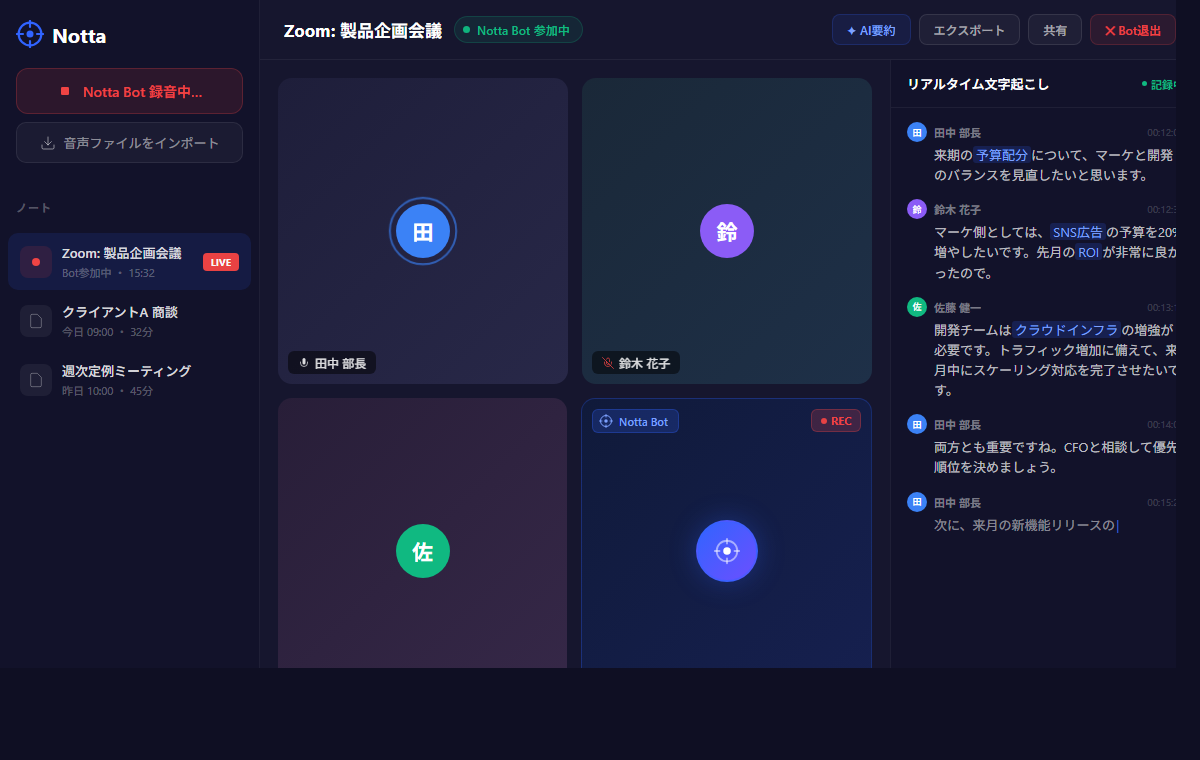
これがNottaの最も便利な機能です。Web会議にNotta Botを参加させて、自動で録音・文字起こしを行います。
操作方法:
- ホーム画面の「Web会議の文字起こし」をクリック
- 会議のURL(Zoom/Teams/Meet)を貼り付け
- 「文字起こしする」をクリック
- Notta Botが自動で会議に参加して録音開始
さらにGoogleカレンダーと連携すれば、予定されたオンライン会議にNotta Botが自動参加します。毎回URLを貼り付ける手間すら不要になります。
使い方④:AI要約で議事録を自動生成
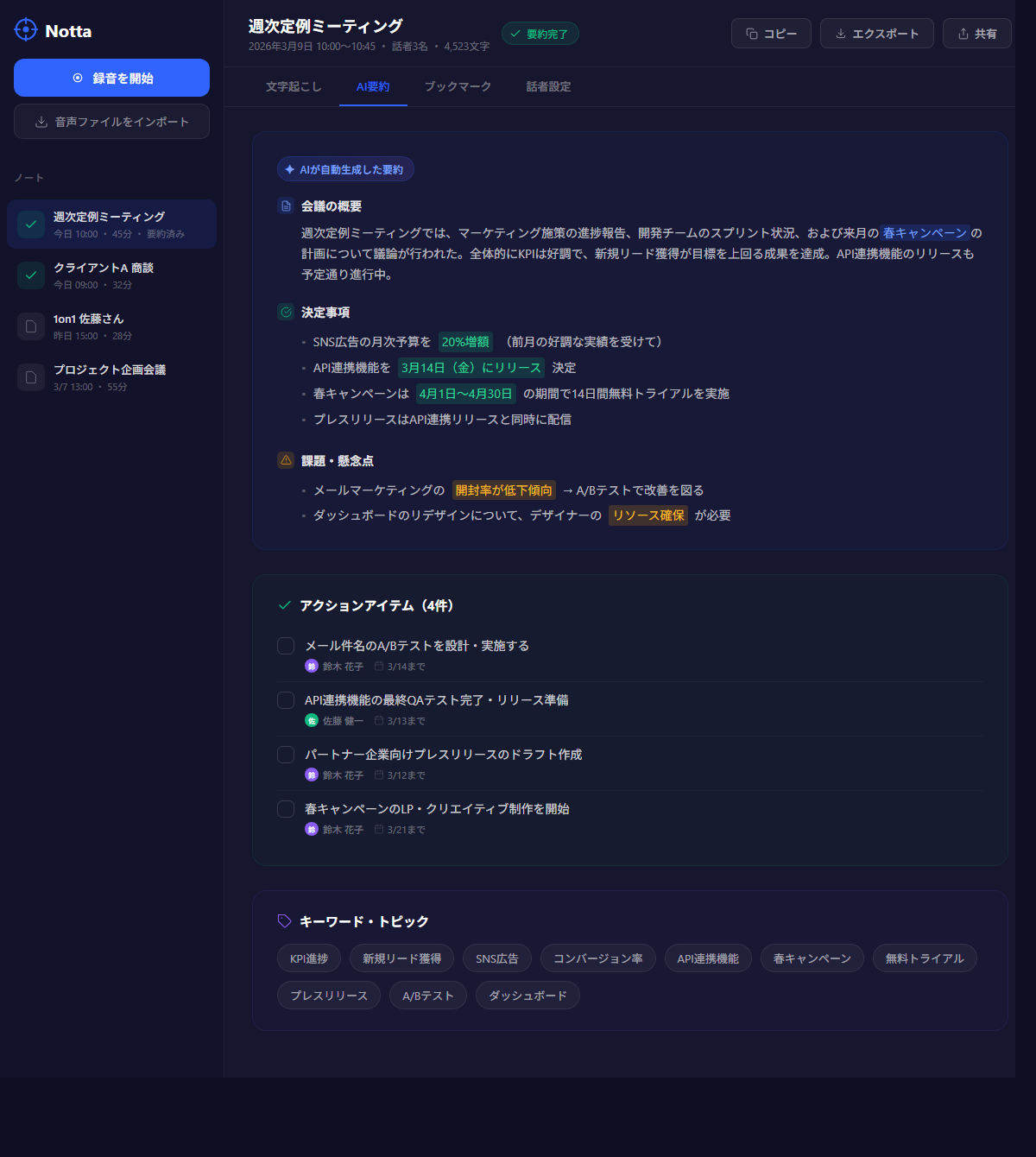
文字起こしされたテキストを、AIが自動で要約してくれる機能です(プレミアムプラン以上)。
要約のテンプレートがいくつか用意されており、「議事録形式」「アクションアイテム形式」「概要形式」など、用途に合わせて選べます。
1時間の会議内容が数行の要点にまとまるので、議事録作成にかかる時間が劇的に短縮されます。
💡 僕のおすすめワークフロー
Nottaで文字起こし+AI要約 → ChatGPTで清書・フォーマット調整 → Googleドキュメントに保存。この組み合わせで、議事録作成が以前の10分の1の時間で終わるようになりました。
Nottaの料金プラン【無料版と有料版の違い】
Nottaには4つのプランがあります。個人利用ならフリーかプレミアムの2択です。
| フリー | プレミアム | ビジネス | |
|---|---|---|---|
| 月額料金 | 0円 | 2,200円(年払い:月1,317円) | 4,180円(年払い:月2,508円) |
| 1回の録音時間 | 3分 | 90分 | 5時間 |
| 月間文字起こし | 120分 | 30時間 | 無制限 |
| ファイルインポート | × | ◎ | ◎ |
| AI要約 | × | ◎(月200回) | ◎(月200回) |
| Web会議自動化 | × | ◎ | ◎ |
| データダウンロード | × | ◎ | ◎ |
| チーム管理 | × | × | ◎ |
無料プランの制限
無料プランは「お試し」用途と考えてください。1回3分まで、月間120分までという制限があるため、実際の会議では使えません。「Nottaの操作感を試す」「音声認識の精度を確認する」目的で使いましょう。
プレミアムプランがコスパ最強
個人で使うならプレミアムプラン(年払い:月1,317円)が圧倒的におすすめです。
理由はシンプルで:
- 1回90分まで → 一般的な会議はカバーできる
- 月30時間 → 毎日1時間の会議があっても余裕
- AI要約が使える → 議事録作成の手間が激減
- ファイルインポート → 録音済みデータの文字起こしもOK
月額1,317円で議事録作成にかかる時間を月に数時間削減できるなら、時給に換算しても十分元が取れる投資です。
まずは3日間の無料トライアルで試してみよう
プレミアムプランには3日間の無料トライアルがあります。実際の会議で使ってみて、「これは便利だ」と感じたら継続、合わなければ解約すればOKです。
※ 無料トライアル期間中に解約すれば料金はかかりません(WEB版のみ対象)
Nottaを使いこなす3つのコツ
コツ1:録音環境を整える
文字起こし精度は音声の質に大きく左右されます。以下の工夫で精度が大幅に向上します。
- なるべく静かな環境で録音する
- 話者とマイクの距離を近くする(1m以内が理想)
- 外付けマイクやイヤホンマイクを使う
- 複数人が同時に話さないようにする
コツ2:話者識別を活用する
Nottaは「誰が話したか」を自動で識別する機能を持っています。議事録に「発言者:〇〇」と記録されるので、後から確認する際に非常に便利です。
ただし、話者識別の精度は完璧ではないので、重要な会議では文字起こし後に確認・修正することをおすすめします。
コツ3:ChatGPTと組み合わせて使う
Nottaの文字起こし結果をChatGPTに貼り付けて、さらに加工するのが最強の使い方です。
たとえば:
- 「この文字起こしを議事録形式にまとめてください」
- 「決定事項とTODOを抜き出してください」
- 「この内容をメールで関係者に共有する文面を作ってください」
Notta(文字起こし)+ ChatGPT(加工・整理)の組み合わせは、議事録作成の最適解だと感じています。
▶ あわせて読みたい
ChatGPTの便利な使い方15選 — 議事録の要約以外にも、メール作成やデータ分析など仕事で使えるテクニックを紹介しています。
Nottaはこんな人におすすめ
| こんな悩みがある人 | Nottaで解決 |
|---|---|
| 会議の議事録作成に毎回1時間以上かけている | AI文字起こし+要約で数分に短縮 |
| Web会議の内容を聞き返すのが面倒 | テキスト検索で瞬時に該当箇所を発見 |
| インタビューや取材の文字起こしが大変 | ファイルアップロードで自動文字起こし |
| 英語の会議についていけない | 58言語対応+翻訳機能でリアルタイム理解 |
| 会議中にメモを取ると議論に集中できない | Nottaに任せて議論に100%集中 |
Nottaの使い方に関するよくある質問
Q. Nottaは無料で使えますか?
A. はい、無料プランがあります。ただし1回の録音が3分まで、月間120分までという制限があります。お試しには十分ですが、実際の会議で使うにはプレミアムプラン(月額1,317円〜)が必要です。
Q. Nottaの文字起こし精度はどのくらい?
A. 公式発表では音声認識精度98.86%です。静かな環境でクリアな音声なら、ほぼそのまま使えるレベルです。複数人が同時に話す場面や雑音が多い環境では精度が下がることがあります。
Q. NottaはZoomやTeamsと連携できますか?
A. はい。Zoom、Microsoft Teams、Google Meetに対応しています。会議URLを入力するだけでNotta Botが自動参加し、録音・文字起こしを行います。Googleカレンダー連携で完全自動化も可能です。
Q. 入力した音声データのプライバシーは大丈夫?
A. NottaはSOC 2 Type II認証を取得しており、SSL暗号化も全ページで実施しています。ビジネスプラン以上ではIPアドレス制限やセキュリティ管理機能も利用可能です。
■ この記事に関連するおすすめ書籍
Nottaで議事録作成の時間を10分の1に
音声認識精度98.86%のAI文字起こしで、会議の録音から議事録完成まで自動化。まずは無料プランで精度を体感してみてください。
※ 無料プランはクレジットカード不要で登録できます
まとめ:まずは無料で試してみよう
Nottaの使い方をまとめると:
- 登録:Googleアカウントで30秒で完了
- 基本の使い方:リアルタイム録音・ファイルアップロード・Web会議自動化・AI要約の4つ
- おすすめプラン:プレミアム年払い(月1,317円)がコスパ最強
- 最強の組み合わせ:Notta(文字起こし)+ ChatGPT(加工・整理)
議事録作成にかけている時間を振り返ってみてください。もし月に数時間以上かけているなら、Nottaの導入でその時間がほぼゼロになります。
Nottaで議事録作成の時間を10分の1に
音声認識精度98.86%のAI文字起こしで、会議の録音から議事録完成まで自動化。まずは無料プランで精度を体感してみてください。
※ 無料プランはクレジットカード不要で登録できます
あわせて読みたい
- ChatGPTの便利な使い方15選 — 議事録要約だけじゃない、仕事が変わる使い方
- ChatGPTの使い方ガイド — 始め方から便利機能まで解説
- ChatGPT vs Claude vs Gemini比較 — 3大AIツールの違いがわかる
- AIを使った副業の始め方 — 文字起こし代行も副業になる