Cursorをインストールして設定してみようと思ったけど全部英語でわけわからん・・・。そんな気持ちになったことがある人が多くいると思います。
CursorはVS CodeベースのAIコードエディタですが、デフォルトでは英語表示です。さらにAIチャットの回答も英語で返ってくることがあり、日本語で快適に使うにはいくつかの設定が必要です。
この記事では、CursorのUI日本語化・AIの日本語回答設定・快適に使うための初期設定をすべてまとめました。プログラミング初心者の方でも迷わず設定できるように、手順を一つずつ解説します。
CursorのUI(メニュー)を日本語化する方法
方法①:Japanese Language Packをインストールする
最も簡単な方法です。3ステップで完了します。
Step 1:サイドバーの拡張機能アイコン(四角が4つのマーク)をクリック
Step 2:検索欄に「Japanese」と入力
Step 3:「Japanese Language Pack for Visual Studio Code」をインストール
→ インストール後、右下に「Restart」ボタンが表示されるのでクリック
→ 再起動後、メニューが日本語に切り替わります
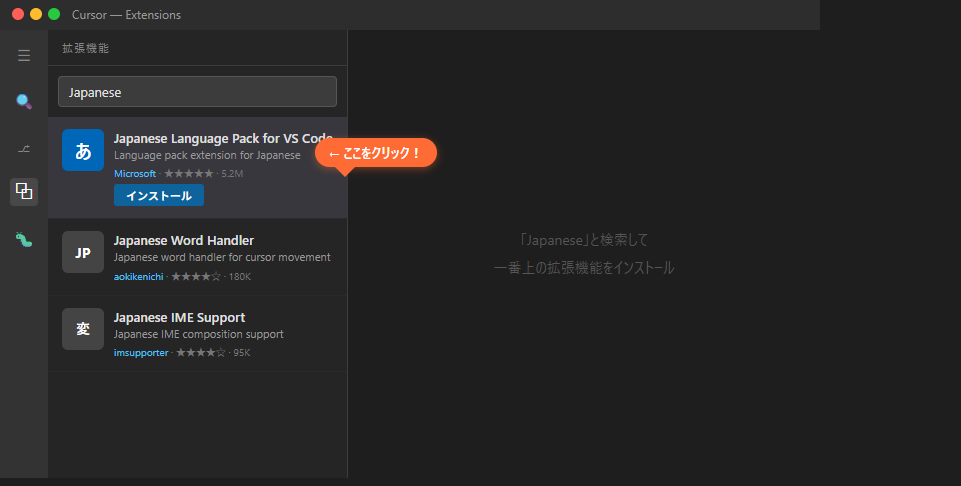
ms-ceintl.vscode-language-pack-jaVS Codeと同じ拡張機能がCursorでもそのまま使えます。
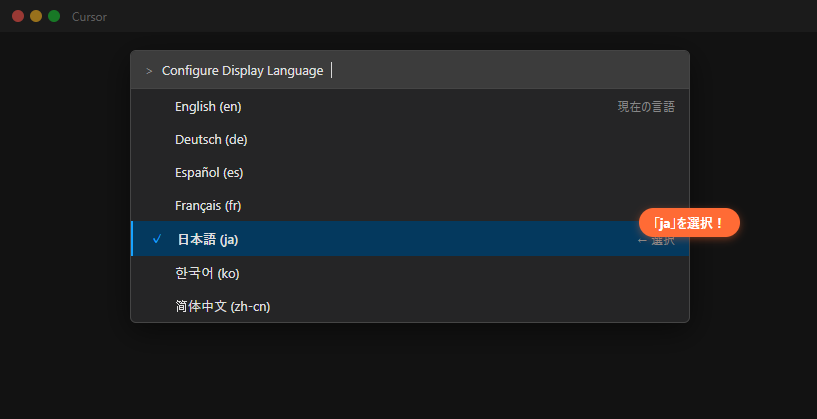
方法②:コマンドパレットから言語を変更する
拡張機能をインストール済みなのに英語のままの場合、手動で言語を切り替えます。
Step 1:
Ctrl+Shift+Pでコマンドパレットを開く
Step 2:「Configure Display Language」と入力
Step 3:表示された一覧から「ja」を選択
→ 自動で再起動され、日本語に切り替わります
日本語化されるもの・されないもの
| 項目 | 日本語化 | 備考 |
|---|---|---|
| メニューバー(ファイル・編集・表示…) | ○ | 完全に日本語化される |
| 設定画面(settings) | ○ | 項目名が日本語になる |
| サイドバー | ○ | エクスプローラー・検索など |
| Cursor独自の設定画面 | × | Cursor Settings は英語のまま |
| AIチャットのUI | × | チャット画面は英語のまま |
| AIの回答内容 | △ | 別途設定が必要(後述) |
Cursor独自の設定画面(Cursor Settings)は日本語化されませんが、この記事の後半で各設定項目の意味を解説しているので安心してください。
AIの回答を日本語にする設定
方法①:.cursorrules ファイルで日本語指定する(おすすめ)
プロジェクト単位でAIの言語を固定できる最も確実な方法です。
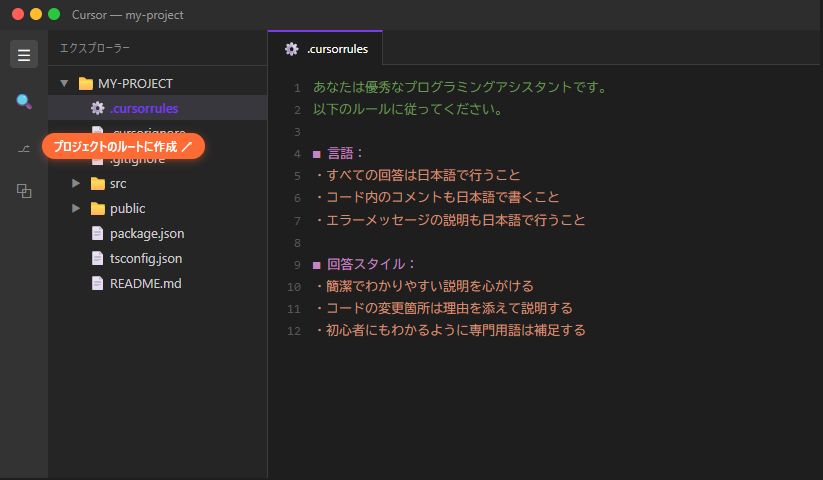
Step 1:プロジェクトのルートフォルダ(一番上の階層)に新しいファイルを作成
Step 2:ファイル名を .cursorrules にする(先頭にドットが必要)
Step 3:以下の内容を貼り付けて保存:
あなたは優秀なプログラミングアシスタントです。
以下のルールに従ってください。
■ 言語:
・すべての回答は日本語で行うこと
・コード内のコメントも日本語で書くこと
・エラーメッセージの説明も日本語で行うこと
■ 回答スタイル:
・簡潔でわかりやすい説明を心がける
・コードの変更箇所は理由を添えて説明する
・初心者にもわかるように専門用語は補足する
この設定をしておくと、チャット(Ctrl+L)・Composer(Ctrl+I)・インライン編集(Ctrl+K)すべてで日本語の回答が返ってきます。
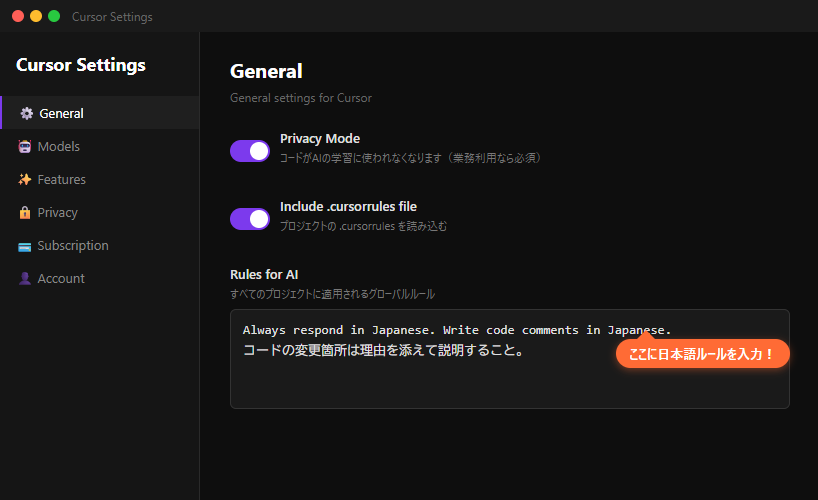
方法②:Cursor Settingsでグローバル設定する
すべてのプロジェクトで日本語回答にしたい場合は、グローバルルールを使います。
Step 1:画面右上の歯車アイコン → 「Cursor Settings」を開く
Step 2:「General」→「Rules for AI」を見つける
Step 3:テキストエリアに以下を入力:
Always respond in Japanese. Write code comments in Japanese.
→ これでどのプロジェクトを開いても日本語で回答されます
・.cursorrules(プロジェクト単位)→ チームで共有したい場合に便利
・Rules for AI(グローバル)→ 個人の全プロジェクトに適用したい場合
Cursorのインストール手順
まだCursorをインストールしていない方向けに、手順を解説します。
Step 1:Cursor公式サイトにアクセス
Step 2:「Download for Free」をクリック
Step 3:ダウンロードしたインストーラーを実行
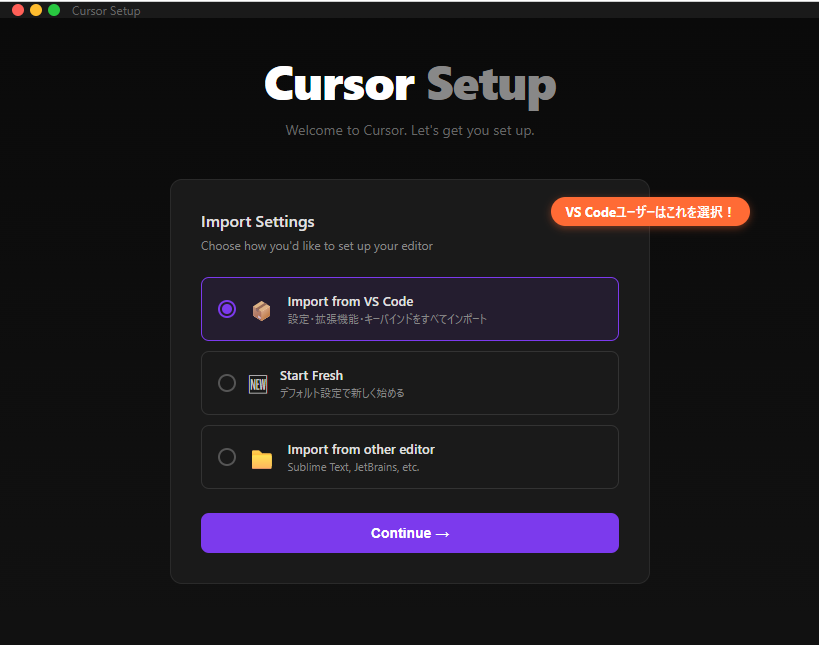
Step 4:初回起動時に以下を設定:
・「Import from VS Code」→ VS Codeユーザーなら選択(設定・拡張機能を引き継ぎ)
・「Language」→ この時点で日本語は選べないので後から設定
・「Sign In」→ Googleアカウントなどでログイン
Step 5:エディタが開いたらJapanese Language Packをインストール(前述の手順)
VS Codeから移行する方法
ワンクリックインポートで移行する
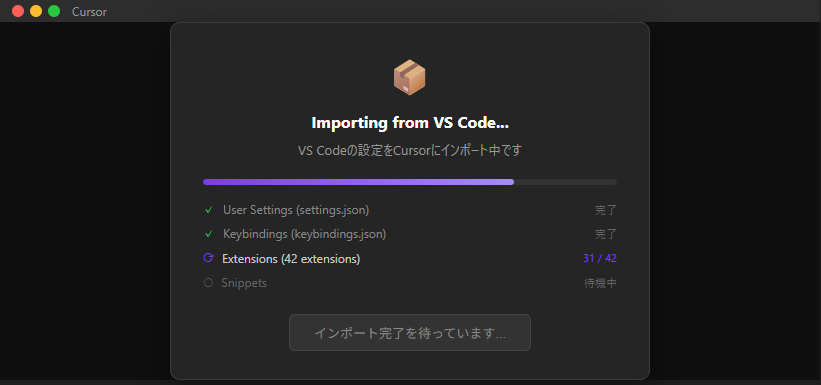
Cursorの初回起動時に「Import from VS Code」を選ぶだけで、以下がすべて引き継がれます。
✅ 引き継がれる:
・ユーザー設定(settings.json)
・キーバインド(keybindings.json)
・インストール済みの拡張機能
・テーマ・配色設定
・スニペット
⚠️ 手動確認が必要:
・Japanese Language Pack(再インストールが必要な場合あり)
・一部の拡張機能の設定(ワークスペース設定は個別にコピー)
初回起動時に選び忘れた場合
初回起動で選び忘れても、後から手動で移行できます。
Step 1:
Ctrl+Shift+Pでコマンドパレットを開く
Step 2:「Import VS Code」と入力して実行
→ VS Codeの設定・拡張機能が自動でインポートされます
Cursor Settingsの日本語解説(主要項目)
Cursor独自の設定画面(Cursor Settings)は英語のままです。ここではよく使う設定項目の意味と推奨値を日本語で解説します。
General(一般設定)
Privacy Mode(プライバシーモード)
→ ONにすると、入力したコードがAIの学習に使われなくなる
→ 推奨:業務利用ならON
Rules for AI(AIへのルール)
→ すべてのプロジェクト共通で適用されるAIへの指示
→ 推奨:「Always respond in Japanese.」と記入
Include .cursorrules file
→ プロジェクトの.cursorrulesを読み込むかどうか
→ 推奨:ON
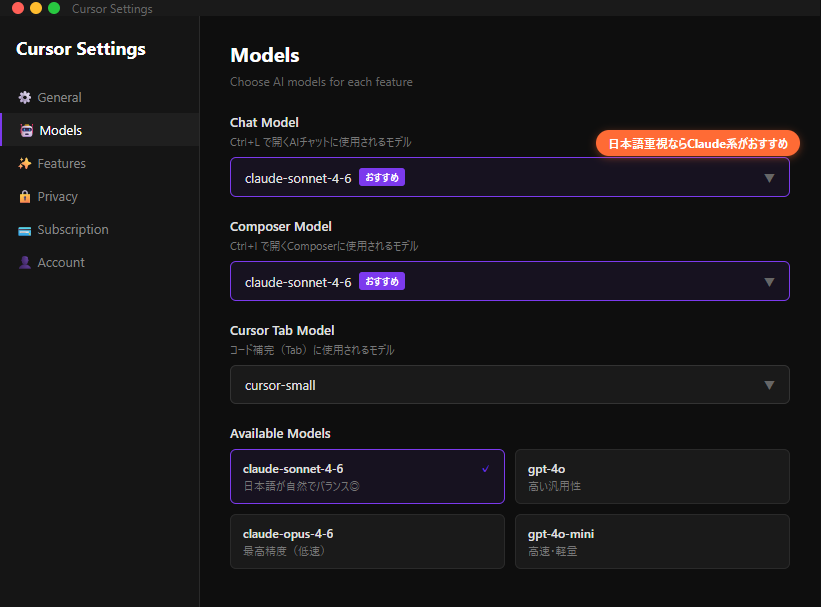
Models(AIモデル設定)
Chat Model(チャットで使うモデル)
→ Ctrl+Lで開くAIチャットに使われるモデル
→ 推奨:Claude Sonnet 4.6(日本語が自然)
Composer Model(Composerで使うモデル)
→ Ctrl+Iで開くComposerに使われるモデル
→ 推奨:Claude Sonnet 4.6
Cursor Tab Model(Tab補完モデル)
→ コード補完の提案に使われるモデル
→ 推奨:デフォルト(cursor-small)のままでOK
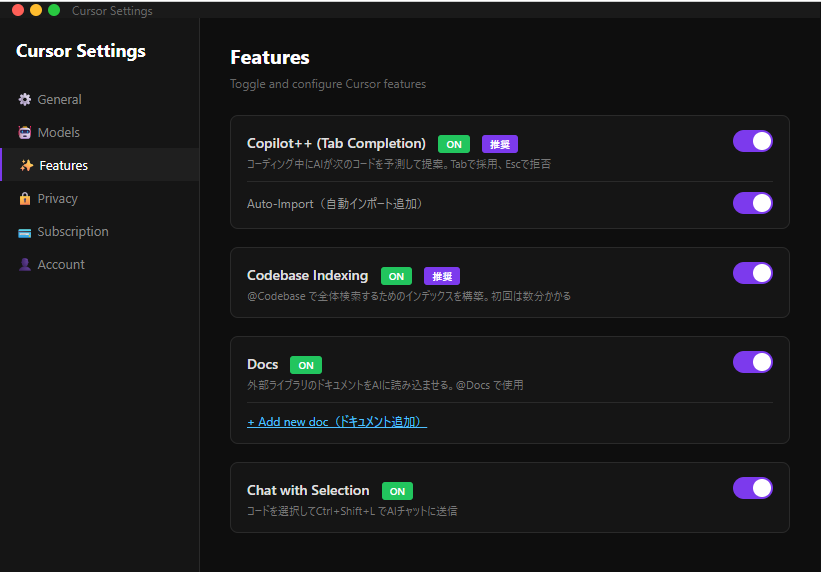
Features(機能設定)
Copilot++(Tab補完)
→ コーディング中にAIが次のコードを予測して提案
→ 推奨:ON(Cursorの最も便利な機能)
Auto-Import(自動インポート)
→ 補完時にimport文を自動で追加
→ 推奨:ON
Codebase Indexing(コードベースのインデックス化)
→ @Codebaseで全体検索するためのインデックスを構築
→ 推奨:ON(初回はインデックス構築に数分かかる)
Docs(ドキュメント連携)
→ 外部ライブラリのドキュメントをAIに読み込ませる
→ 推奨:よく使うライブラリのドキュメントを登録
日本語で快適に使うためのsettings.json設定
以下の設定をsettings.jsonに追加すると、日本語環境での使い勝手がさらに良くなります。
{

  // 日本語フォントの設定(文字化け防止)

  "editor.fontFamily": "'BIZ UDGothic', 'Yu Gothic', Consolas, monospace",
  // ファイルの文字コードをUTF-8に統一

  "files.encoding": "utf8",
  // 自動保存(AIの編集結果をすぐ反映)

  "files.autoSave": "afterDelay",

  "files.autoSaveDelay": 1000,
  // 保存時にフォーマットを自動適用

  "editor.formatOnSave": true,
  // ミニマップを非表示(画面を広く使う)

  "editor.minimap.enabled": false,
  // 折り返し表示(横スクロールを減らす)

  "editor.wordWrap": "on"

}
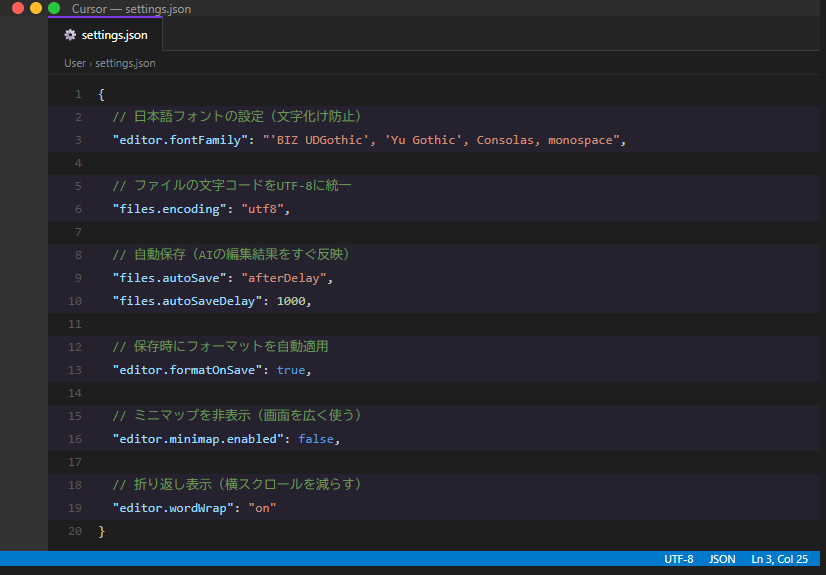
Ctrl+Shift+P →「Preferences: Open User Settings (JSON)」と入力して選択
よくあるトラブルと解決法
日本語化したのに一部が英語のまま
原因:Cursor独自の設定画面(Cursor Settings)は日本語化対象外
対処:これは仕様です。日本語化されるのはVS Code由来のメニュー・設定画面のみ。Cursor Settingsの操作はこの記事の解説を参考にしてください。
AIの回答が英語で返ってくる
原因:日本語回答のルールが設定されていない
対処法(3つ):
① .cursorrulesに「すべての回答は日本語で行うこと」と記載
② Cursor Settings → Rules for AI に「Always respond in Japanese.」と記入
③ チャットで毎回「日本語で回答してください」と付け加える(非推奨・手間)
日本語入力中にAI補完が邪魔をする
原因:日本語の変換中にTabキーでAI補完が確定されてしまう
対処:settings.jsonに以下を追加
"editor.acceptSuggestionOnEnter": "off"
これによりEnterキーでの補完確定が無効になり、日本語変換と競合しなくなります。Tabキーでのみ補完を受け入れる設定です。
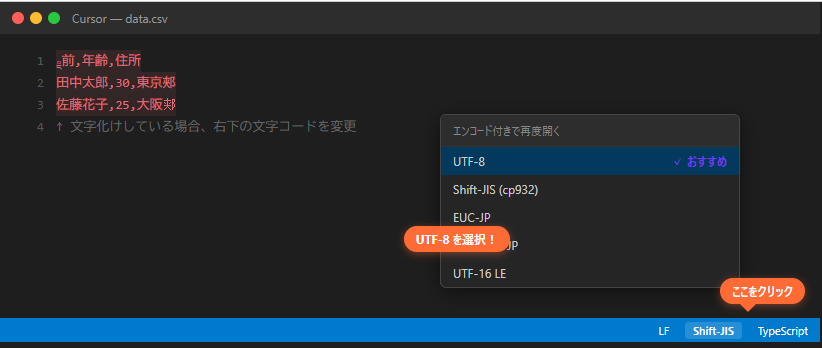
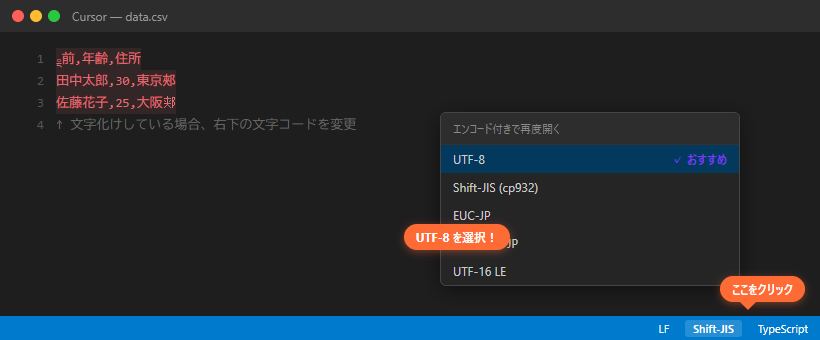
文字化けが起きる
原因:ファイルの文字コードがUTF-8以外になっている
対処:
① 画面右下の文字コード表示(「UTF-8」や「Shift-JIS」)をクリック
② 「エンコード付きで再度開く」→「UTF-8」を選択
③ 今後の新規ファイルをUTF-8にする:settings.jsonに"files.encoding": "utf8"を追加
Cursorの日本語化に関するよくある質問
Q. Cursorは日本語で使える?
A. はい。Japanese Language Packでメニューを日本語化し、.cursorrulesで日本語回答を指定すれば、ほぼすべて日本語で使えます。Cursor独自の設定画面のみ英語ですが、操作に必要な項目は限られています。
Q. CursorのAIチャットを日本語で使うには?
A. .cursorrulesに「すべての回答は日本語で行うこと」と書くか、Cursor Settings → Rules for AIに「Always respond in Japanese.」と記入するのが確実です。
Q. VS Codeの日本語設定は引き継げる?
A. インポート機能で引き継がれますが、Japanese Language Packは再インストールが必要な場合があります。メニューが英語のままなら拡張機能から再度インストールしてください。
Q. おすすめのAIモデルは?
A. 日本語の自然さを重視するならClaude Sonnet 4.6がおすすめです。速度重視ならGPT-4o-miniも選択肢に入ります。Cursor Settings → Modelsから変更できます。
■ プログラミングを本格的に学びたい方へ
AIツールを最大限活用するにはプログラミングの基礎があると効果が何倍にもなります。Winスクールなら、Python・JavaScript・AIプログラミングなど300以上の講座から選べて、プロ講師の個人レッスンで指導。給付金対象講座なら最大70%還元。

※ オンラインでも参加OK。無理な勧誘はありません
■ プログラミングを本格的に学びたい方へ
AIツールを最大限活用するにはプログラミングの基礎があると効果が何倍にもなります。Winスクールなら、Python・JavaScript・AIプログラミングなど300以上の講座から選べて、プロ講師の個人レッスンで指導。給付金対象講座なら最大70%還元。

※ オンラインでも参加OK。無理な勧誘はありません
まとめ:Cursorの日本語化は3ステップで完了
Cursorを日本語で快適に使うためにやることをまとめると:
【最低限やること(3ステップ)】
- Japanese Language Packをインストール → UIが日本語に
- .cursorrulesに「日本語で回答すること」を記載 → AIが日本語に
- Rules for AIにグローバルルールを設定 → すべてのプロジェクトで日本語に
【さらに快適にする設定】
- 日本語フォントの設定(文字化け防止)
- ファイルのUTF-8統一
- AI補完と日本語入力の競合解消
- AIモデルをClaude系に変更(日本語が自然)
一度設定してしまえば、あとは普段通りコードを書くだけ。CursorのAI機能をフル活用して、開発の効率を上げていきましょう。