
「Claude Code、昨日まで快適だったのに今日は重い…」という状態、実務で使っているとかなりの確率で遭遇します。
結論から言うと、ほとんどは設定と使い方で改善できます。特にCursor環境では、モデル設定・参照範囲・.cursorignoreの3つを見直すだけで、体感が大きく変わるケースが多いです。
大量に画像やコードを張り付けると重くなったり、やり取りがかなり増えると重くなった経験が私にはあります。
この記事では、Claude Codeを仕事で使っている人向けに、重くなる原因の切り分けと具体的な対処法を順番に解説します。
【結論】Claude Codeが重いときに最初にやること
まずは以下の3つを実行してください。これが最短ルートです。
- モデルを一段軽くする(一時的でOK)
- .cursorignoreで重いフォルダを除外する
- 1回の指示を小さく分割する(1タスク1目的)
Claude Codeが重くなる主な原因
| 原因 | よくある症状 | 優先度 |
|---|---|---|
| 参照コンテキストが広すぎる | 回答開始まで長い、途中で止まる | 高 |
| node_modules等を読み込んでいる | 検索・提案が極端に遅い | 高 |
| 重いモデル固定 | 毎回の応答が重い | 高 |
| 一度に大きすぎる指示 | 考え込みが長い、失敗率上昇 | 中 |
| PCのメモリ/CPU不足 | Cursor全体が固まる | 中 |
| インデックス不整合 | @Codebase結果が不安定 | 中 |
| 回線・DNS・VPN要因 | 時間帯で急に遅い | 低〜中 |
5分でできる切り分け手順(Cursor対応)
Step 1:モデルを軽くして応答時間を比較する
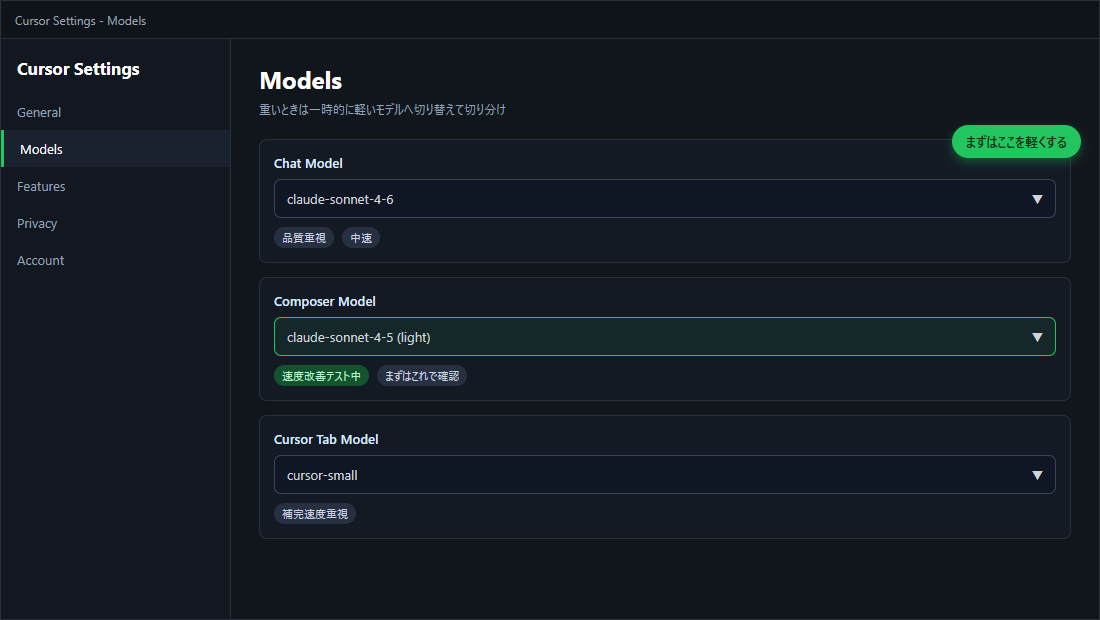
Cursor Settings > Modelsで、チャット/Composerのモデルを一段軽い設定にして速度差を確認します。ここで速度が改善するなら、原因はモデルか指示量です。
Step 2:タスクマネージャーでCPU・メモリを見る
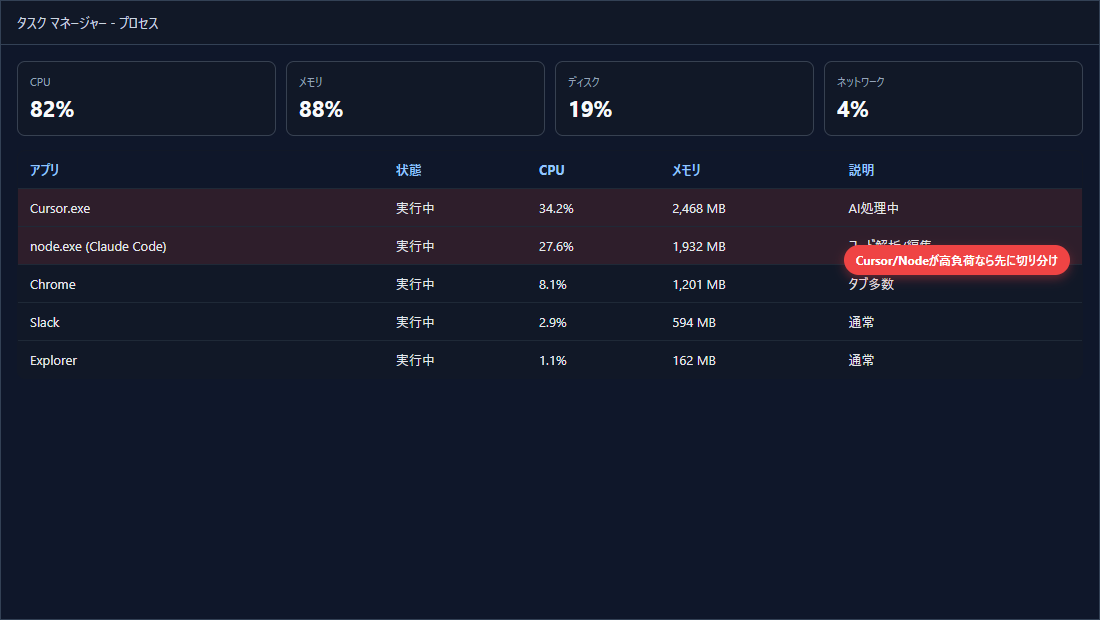
Windowsならタスクマネージャーを開き、CursorとNode系プロセスのCPU/メモリ使用率を確認します。メモリ逼迫時は、まず不要アプリを閉じるのが最優先です。
Step 3:.cursorignoreの有無を確認する
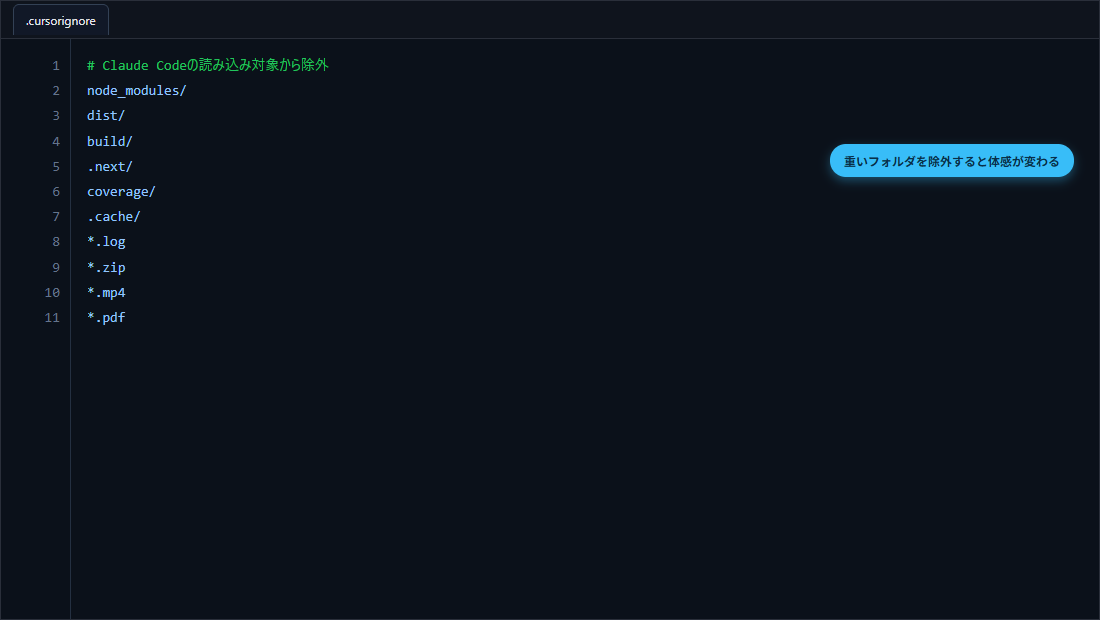
プロジェクトルートに.cursorignoreがない場合、巨大フォルダを参照して遅くなることがあります。なければ作成し、不要フォルダを除外します。
Claude Codeを軽くする具体策10選
① モデルを用途で使い分ける
重い調査だけ高性能モデル、日常編集は軽めモデル、と使い分けるだけで待ち時間が減ります。常時最高性能に固定しないのがコツです。
② 1指示1目的に分割する
「設計・実装・テスト・ドキュメントを全部一括」は重くなりやすいです。設計→実装→テストの順に分けると成功率も上がります。
悪い例:ユーザー認証を実装してテストも書いてドキュメントも更新して
良い例:
1. 既存構成を見て認証方式の設計案だけ提案して
2. 次にAPIルートだけ実装して
3. 最後にテストを追加して
③ .cursorignoreを必ず入れる
以下は実務でそのまま使えるテンプレートです。
node_modules/

dist/

build/

.next/

coverage/

.cache/

*.log

*.zip

*.mp4

*.pdf
④ @Codebaseを乱用しない
毎回プロジェクト全体を読ませると重くなります。@対象ファイルを先に指定して、必要な時だけ@Codebaseを使う運用にすると軽くなります。
⑤ index再構築を試す
検索結果が不安定・遅い場合は、Codebase Indexの再構築で直ることがあります。大規模変更後に特に有効です。
⑥ 不要な拡張機能を整理する
常駐拡張が多いとCursor全体のレスポンスが悪化します。使っていない拡張を無効化するだけで改善するケースがあります。
⑦ Windowsの電源設定を見直す
ノートPCで省電力モードだと、CPUが抑制され体感がかなり落ちます。作業時は高パフォーマンス寄りに変更するのが効果的です。
⑧ 大容量ファイルを分離する
巨大JSON・ログ・エクスポートデータは、AIが読む必要がないなら別フォルダに退避します。リポジトリ内に置く場合は必ず除外設定を入れます。
⑨ ネットワークを切り分ける
VPNオン時だけ遅い、特定時間帯だけ遅い場合は回線要因です。別回線テストで切り分けると原因が早く特定できます。
⑩ 最終手段:Cursor再起動 + インデックス再作成
一時的な不整合は再起動で戻ることがあります。改善しない場合はインデックス再作成まで実施してください。
実体験ベースの記入スペース(コピペ可)
★ 実体験①:どんな案件で重くなったか
Next.js + Prisma + 30,000行規模の案件で、Composer実行時に毎回30秒以上待つ状態になった。
★ 実体験②:実際に効いた対処法
.cursorignoreにnode_modulesとdistを追加し、指示を3分割したら体感で半分以下になった。
★ 実体験③:失敗したパターン
いきなり全体改修を一括依頼したら、途中停止と意図ズレが連発。1タスク1目的にしたら安定した。
Claude Codeが重いときのよくある質問
Q. Claude Codeだけ遅くて、他の操作は普通です。何が原因?
A. モデル設定かコンテキスト量が原因の可能性が高いです。まずは軽いモデルに切り替え、指示を短くして再テストしてください。
Q. .cursorignoreを入れたら精度が落ちませんか?
A. 必要なソースを除外しなければ問題ありません。対象はnode_modulesやbuild成果物など、通常参照不要なものに限定しましょう。
Q. どこまで遅かったらPCスペック不足を疑うべき?
A. Cursor実行中にメモリ使用率が常時80%を超える、スワップが頻発する場合はスペック要因の可能性が高いです。
Q. まず無料で検証できますか?
A. 可能です。まずは軽量モデルと運用改善でどこまで改善するかを試し、それでも不足する場合にプランや環境を見直すのが無駄がありません。
■ プログラミングを本格的に学びたい方へ
AIツールを最大限活用するにはプログラミングの基礎があると効果が何倍にもなります。Winスクールなら、Python・JavaScript・AIプログラミングなど300以上の講座から選べて、プロ講師の個人レッスンで指導。給付金対象講座なら最大70%還元。

※ オンラインでも参加OK。無理な勧誘はありません
■ プログラミングを本格的に学びたい方へ
AIツールを最大限活用するにはプログラミングの基礎があると効果が何倍にもなります。Winスクールなら、Python・JavaScript・AIプログラミングなど300以上の講座から選べて、プロ講師の個人レッスンで指導。給付金対象講座なら最大70%還元。

※ オンラインでも参加OK。無理な勧誘はありません
Claude Codeの基本的な使い方はこちら:
→ Claude Code完全ガイド|始め方から実践までわかる開発者向け入門
まとめ:重い時は「設定」より先に「切り分け」
Claude Codeが重い時は、次の順番で対応すると最短で改善できます。
- モデルを軽くして速度比較
- .cursorignoreで不要フォルダを除外
- 1指示1目的に分割
- PCリソースとネットワークを確認
特にCursorでは、参照範囲の設計がパフォーマンスを左右します。まずはこの記事のテンプレートをそのまま適用して、体感速度を確認してみてください。