ChatGPTを使ってみたいけど、始め方が分からない…そんな方に向けた完全ガイドです。
この記事では、ChatGPTを毎日仕事で使っているエンジニアの僕が、アカウント登録から便利な活用法まで、実際の画面を見せながら丁寧に解説します。
5分もあればすぐに使い始められるので、ぜひ一緒にやってみてください。
ChatGPTとは?30秒でわかる基本情報
ChatGPTは、OpenAIが開発した対話型AIサービスです。質問に答えたり、文章を書いたり、画像を生成したり、コードを書いたりと、幅広い作業をこなしてくれます。
| 項目 | 内容 |
|---|---|
| 開発元 | OpenAI(米国) |
| 料金 | 無料プランあり(有料は月額$20〜) |
| 対応デバイス | PC(ブラウザ)・iPhone・Android・Mac・Windows |
| 日本語対応 | 完全対応(自然な日本語で会話可能) |
| 主な用途 | 文章作成・質問応答・画像生成・リサーチ・翻訳・プログラミング |
2022年11月のリリース以降、世界で最も利用されているAIツールの一つです。2026年3月時点ではGPT-5.3 Instantが無料プランのメインモデルで、有料プランではより高性能な上位モデルも利用できます。
ChatGPTの始め方【3ステップで完了】
ChatGPTの登録はメールアドレスがあれば3分で完了します。Googleアカウントを持っている方はさらに簡単です。
ステップ1:公式サイトにアクセス
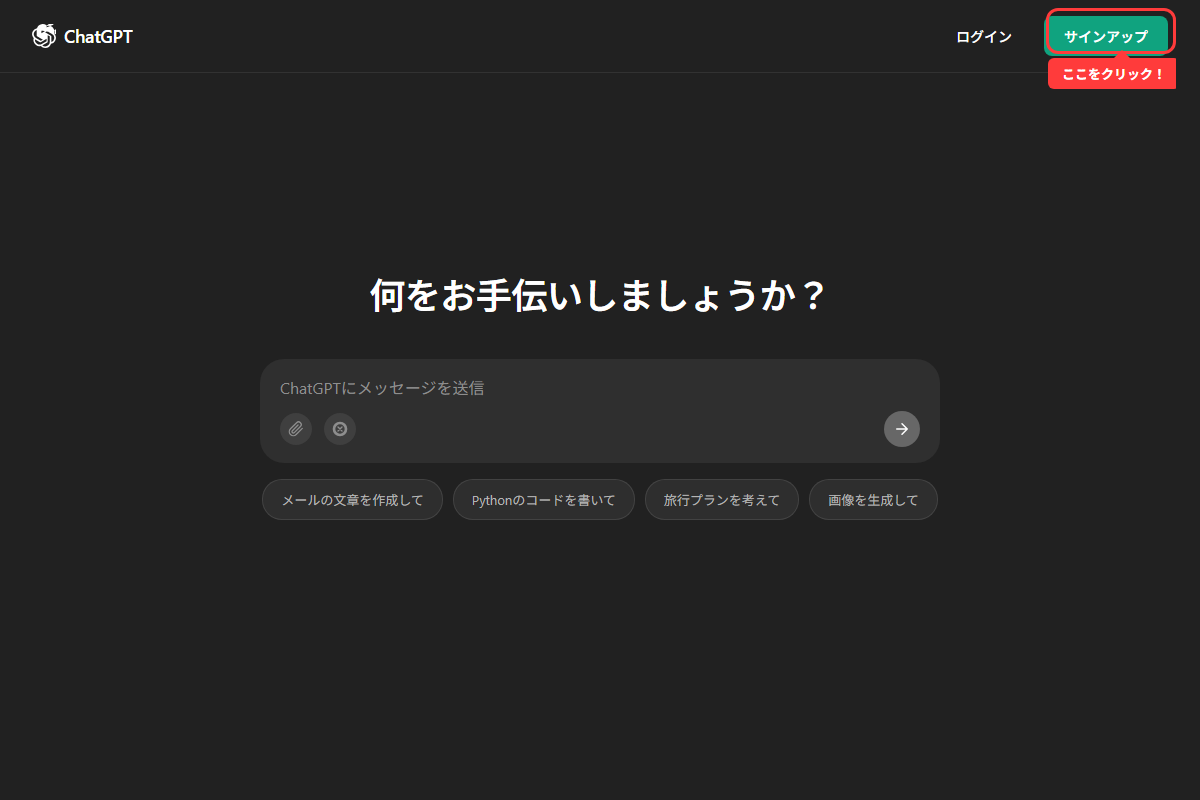
まずはChatGPT公式サイト(chatgpt.com)にアクセスします。
画面右上の「サインアップ」をクリックしてください。
ステップ2:アカウントを作成
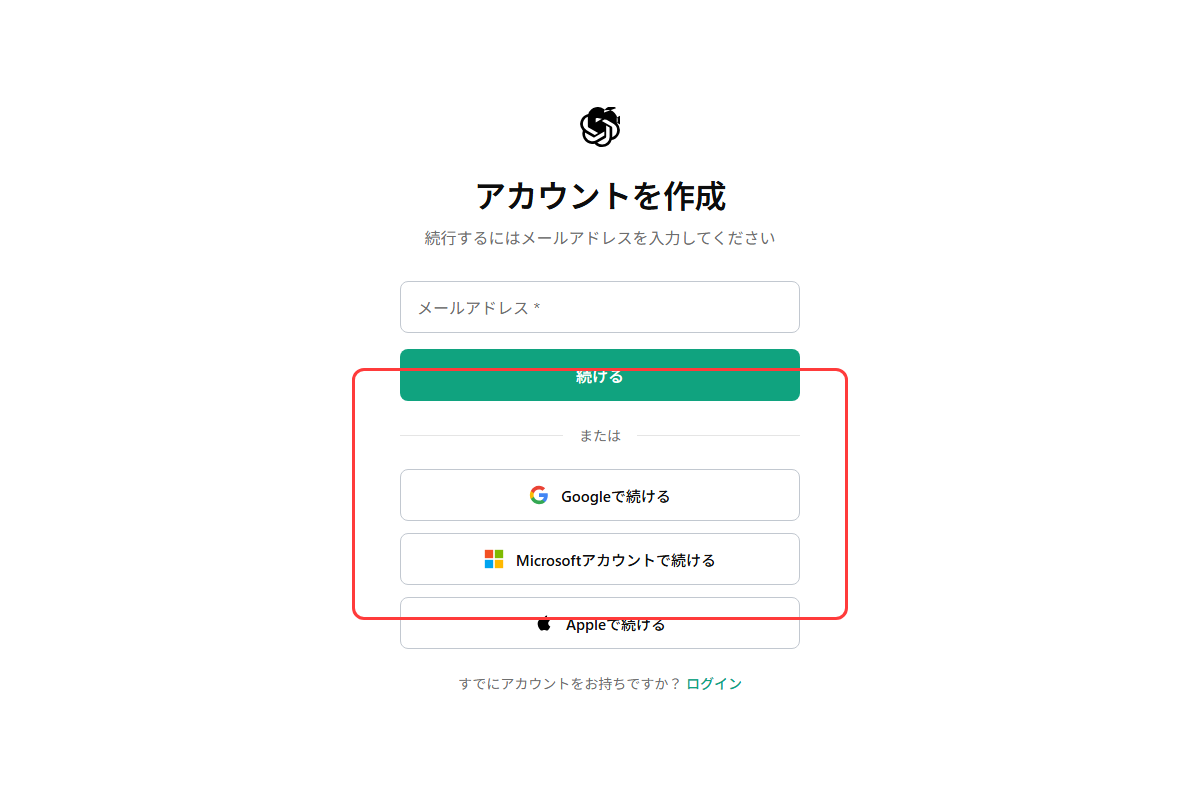
サインアップ方法は以下の4つから選べます:
- Googleアカウント(おすすめ・ワンクリックで完了)
- Microsoftアカウント
- Appleアカウント
- メールアドレス(パスワード設定が必要)
最も簡単なのはGoogleアカウントでのログインです。「Continue with Google」をクリックするだけで、すぐにChatGPTが使えるようになります。
ステップ3:チャットを始める
ログインすると、すぐにチャット画面が表示されます。下の入力欄にメッセージを打ち込んで送信するだけで、ChatGPTとの会話が始まります。
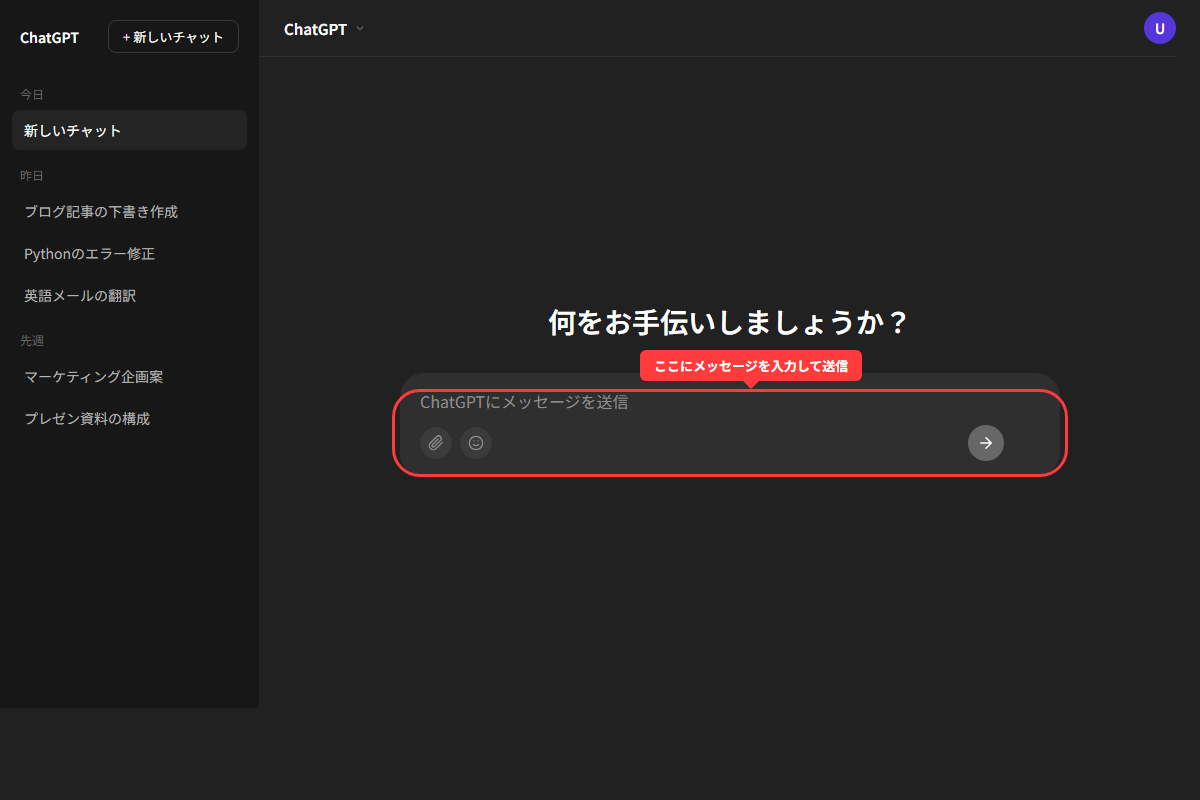
試しに「自己紹介をして」と入力してみてください。ChatGPTがすぐに返答してくれるはずです。
ChatGPTの料金プラン【無料と有料の違い】
ChatGPTは無料でも十分に使えますが、有料プランにすると使えるモデルや機能が大幅に増えます。
| プラン | 月額 | 主なモデル | 特徴 |
|---|---|---|---|
| Free | 無料 | GPT-5.3 Instant(回数制限あり) | 基本機能は全て使える。まずはここから |
| Go | 約1,500円 | GPT-5.3 Instant(回数緩和) | 無料の制限が緩和。広告あり |
| Plus | 約3,000円 | GPT-5.4 Thinking + 全モデル | 画像生成増量・GPTs作成可。仕事で使うならここ |
| Pro | 約30,000円 | 全モデル無制限 | Deep Research無制限。ヘビーユーザー向け |
→ ChatGPTの料金プラン比較|無料・Go・Plus・Proの違い
無料プランでできること
- GPT-5.3 Instantとのチャット(回数制限あり)
- 画像生成(DALL-E、1日2枚程度)
- ファイルアップロード(PDF・画像など)
- Web検索(Browsing機能)
- GPTsの利用
日常的な質問や文章作成なら、無料プランでも全く問題ありません。回数制限に引っかかるようになったら有料プランを検討するのがおすすめです。
僕は最初3ヶ月ほど無料プランで使っていましたが、画像生成やGPTsを頻繁に使うようになってPlusに切り替えました。月3,000円で毎日30分以上の時短になっているので、十分元は取れています。
有料プラン(Plus)にする価値はある?
Plusプラン(月額$20)にすると、以下の点が大きく変わります:
- 回数制限が大幅に緩和される(無料プランの5倍以上)
- 推論モデル(o3、o4-mini)が使える → 複雑な問題を段階的に考えてくれる
- 画像生成の回数が増える
- GPTsの作成ができる(自分専用のカスタムAI)
仕事で毎日使うなら課金する価値は十分あります。月3,000円で業務時間が1日30分短縮できるなら、時給換算で圧倒的にお得です。
ChatGPTの基本的な使い方
ここからは、ChatGPTの基本操作を解説します。
チャットの基本操作
ChatGPTの使い方は非常にシンプルです。
- 画面下部の入力欄にメッセージを入力
- Enterキー(または送信ボタン)で送信
- ChatGPTが回答を生成
- 続けて質問すれば、会話の流れを踏まえて回答してくれる
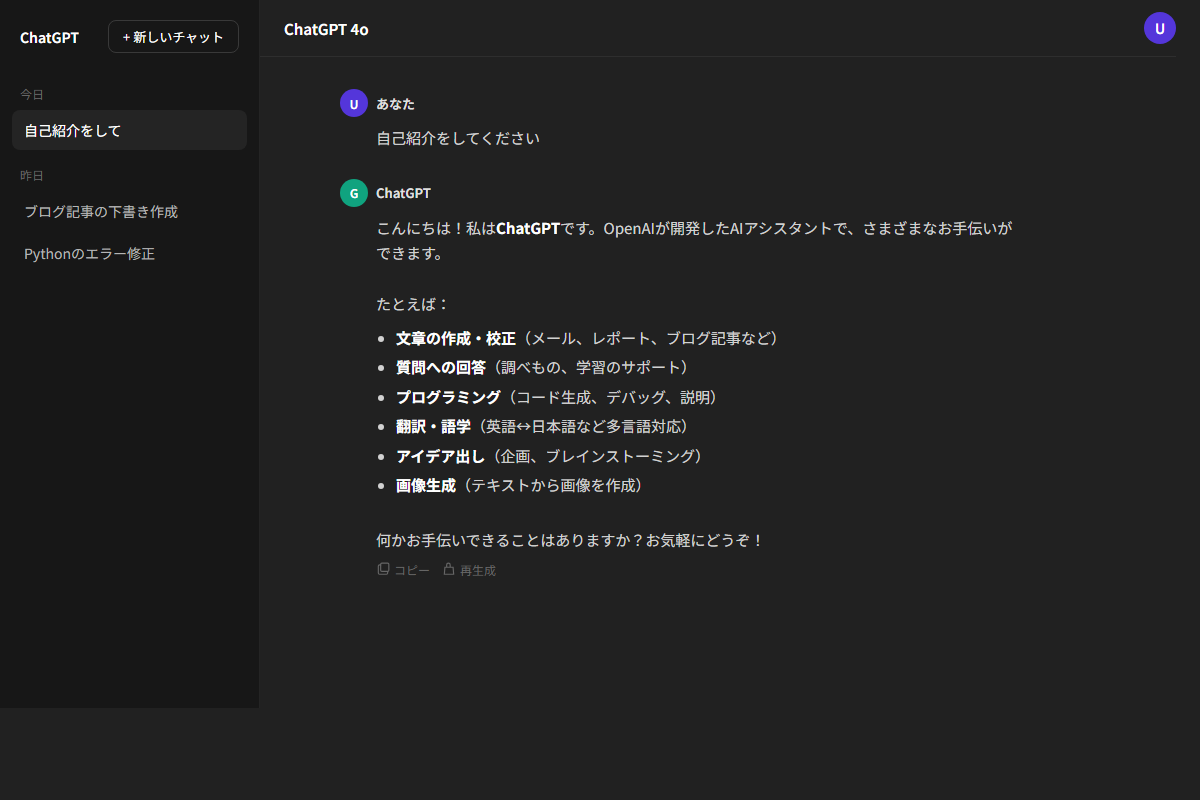
ポイントは「会話の文脈を覚えている」こと。例えば「Pythonで配列をソートするコードを書いて」→「それを降順に変えて」のように、前の回答を踏まえた指示が可能です。
新しいチャットの始め方
画面左上の「新しいチャット」ボタンをクリックすると、まっさらな状態から新しい会話を始められます。話題が変わるときは新しいチャットを作るのがおすすめです。過去のチャットはサイドバーから履歴として確認できます。
回答を再生成する
ChatGPTの回答がイマイチだったときは、回答の下にある「再生成」ボタンをクリックすると、別の回答を出し直してくれます。同じ質問でも毎回少し異なる回答が返ってくるので、気に入るものが出るまで試してみてください。
ChatGPTの便利機能7選
ChatGPTは単なるチャットだけではありません。知っておくと便利な機能を7つ紹介します。
① 画像生成(GPT Image)
ChatGPTに「○○の画像を作って」と指示するだけで、AIが画像を生成してくれます。
特に文字入りの画像生成が得意で、ブログのアイキャッチ画像やSNS投稿用の画像を作るのに非常に便利です。
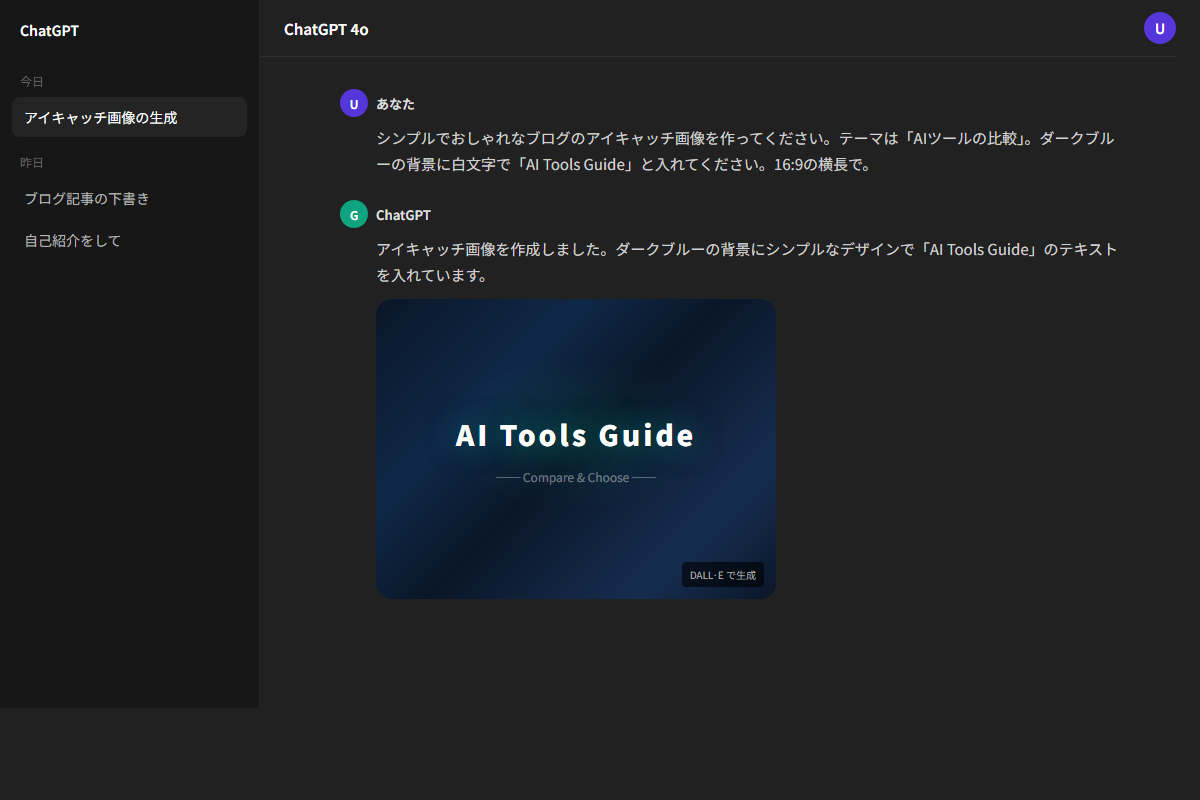
例えばこんなプロンプトで試してみてください:
プロンプト例:
「シンプルでおしゃれなブログのアイキャッチ画像を作ってください。テーマは『AIツールの比較』。ダークブルーの背景に白文字で『AI Tools Guide』と入れてください。16:9の横長で。」
② Web検索(Browsing)
ChatGPTはリアルタイムでWeb検索を行い、最新の情報をもとに回答してくれます。
「今日の東京の天気は?」「○○の最新ニュースを教えて」のように聞くだけで、Web上の情報を調べて回答してくれます。出典リンクも表示されるので、ソースの確認も簡単です。
③ ファイルアップロード
PDFやExcel、画像ファイルなどをアップロードして、ChatGPTに分析させることができます。
- PDF:論文や契約書の要約、内容の質問
- Excel/CSV:データ分析、グラフ作成
- 画像:写真の説明、画像内のテキスト読み取り
入力欄の左側にあるクリップアイコンからファイルを添付できます。
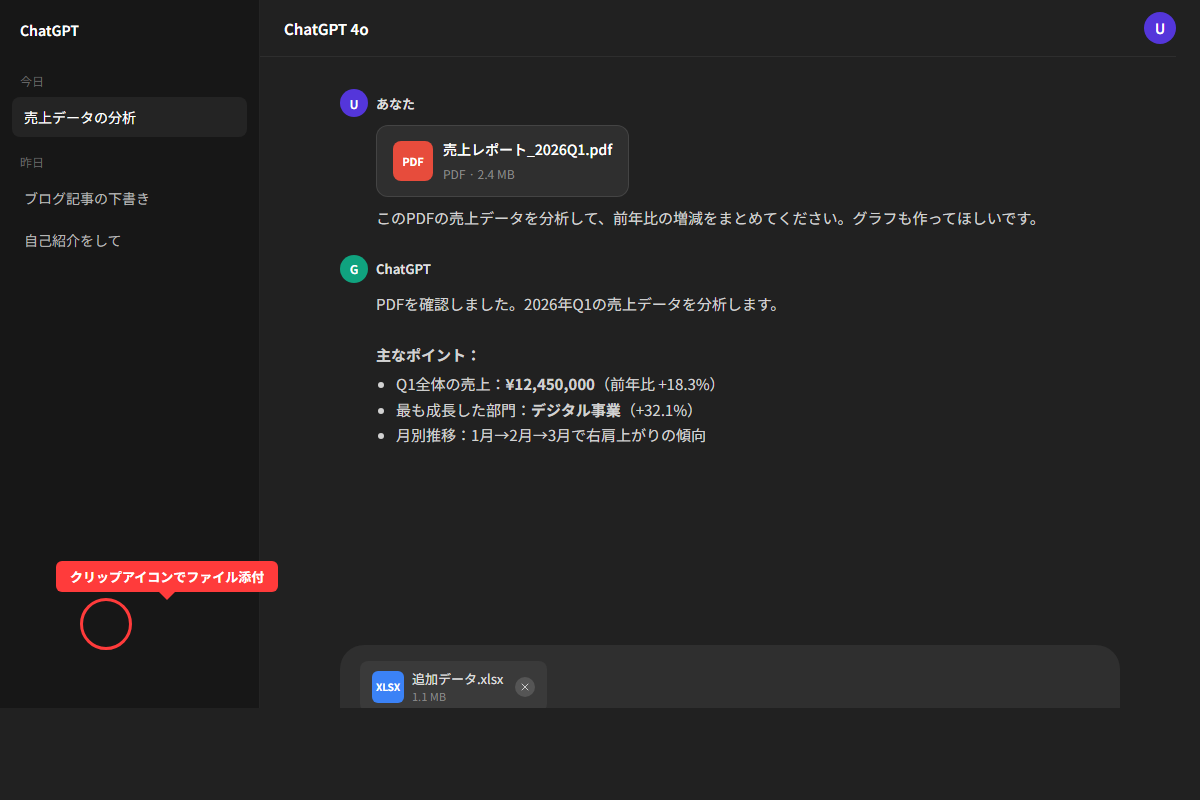
仕事で実際に依頼されたデータと文章をそのまま読み込ませるとそのまま読み込ませると効率的に回答してくれます。
サイトURLやスクリーンショットなどがあるとよりわかりやすく要件をまとめて回答してくれます。
htmlなどのファイルがあればそのままファイルごと読み込ませると内容を具体的に理解して回答してくれます。
④ GPTs(カスタムAI)
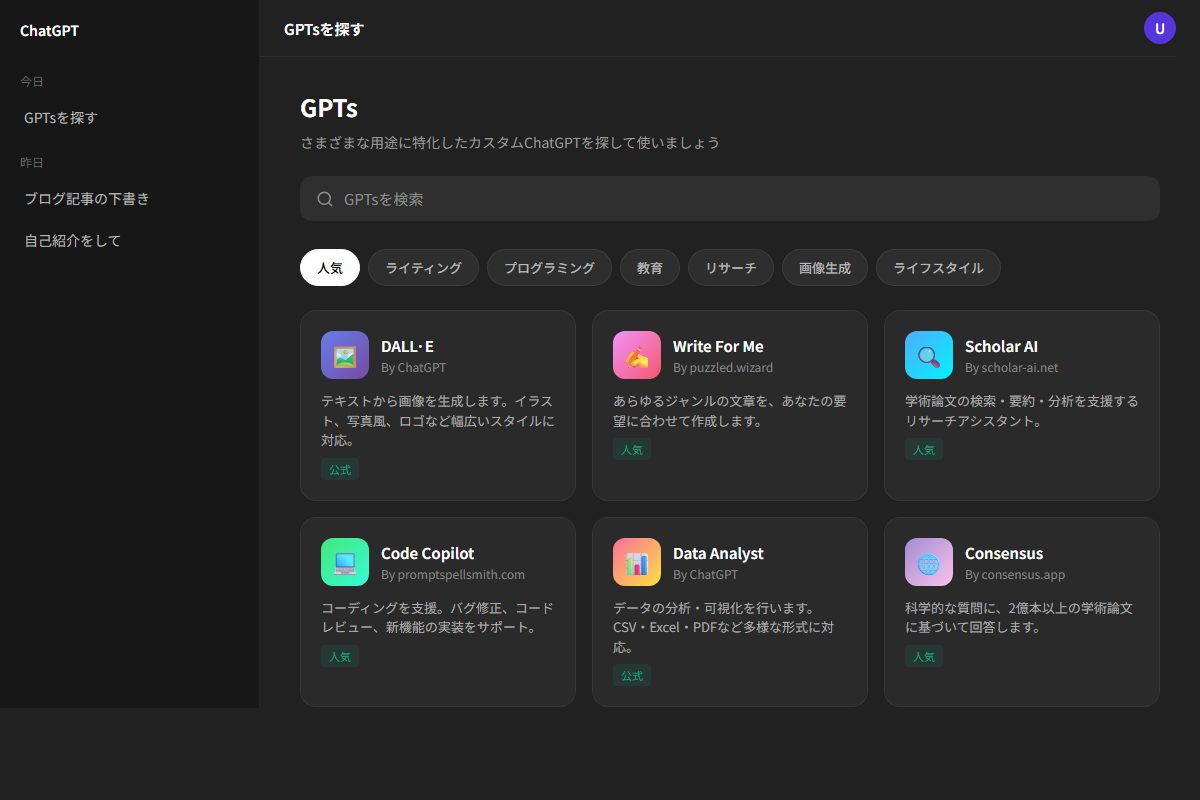
GPTsは特定の用途に特化したカスタムAIです。他のユーザーが作ったGPTsを使うこともできますし、自分で作ることもできます(Plus以上)。
人気のGPTsの例:
- Canva:デザインをAIと一緒に作成
- Consensus:学術論文を検索・要約
- Write For Me:高品質な文章を生成
ChatGPT画面左の「GPTsを探す」から検索できます。
⑤ 音声会話(Advanced Voice Mode)
ChatGPTのモバイルアプリでは、音声でAIと会話ができます。まるで人間と話しているかのような自然な音声で、英会話の練習や、運転中のハンズフリー操作に便利です。
アプリの画面下部にあるマイクアイコンをタップするだけで、音声会話モードが始まります。
⑥ Deep Research
Deep Researchは、ChatGPTが自律的にWeb上の複数サイトを調査して、出典付きのレポートを作成してくれる機能です。
通常のWeb検索よりも深く、時間をかけて調査してくれるため、市場調査や競合分析など、本格的なリサーチに向いています。Plus以上のプランで利用可能です。
プロンプト例:
「2026年のAIコーディングツール市場について、主要ツールの比較と今後のトレンドをレポートにまとめてください」
⑦ Code Interpreter(コード実行)
ChatGPTにPythonコードを実行させて、データ分析やグラフ作成を行うことができます。
ExcelやCSVファイルをアップロードして「このデータを分析してグラフにして」と指示するだけで、コードを自動生成・実行し、結果をグラフで返してくれます。プログラミングの知識がなくても使えるのが魅力です。
ChatGPTを使いこなす5つのコツ
ChatGPTの回答品質は、質問の仕方(プロンプト)で大きく変わります。以下のコツを押さえるだけで、回答の質が格段に上がります。
コツ① 役割を指定する
❌ 悪い例:「マーケティングについて教えて」
✅ 良い例:「あなたはWebマーケティングの専門家です。中小企業のSEO対策について、初心者にも分かるように教えてください」
「あなたは○○の専門家です」と役割を指定すると、その分野に特化した回答が返ってきます。
コツ② 条件・制約を明確にする
❌ 悪い例:「ブログ記事を書いて」
✅ 良い例:「以下の条件でブログ記事を書いてください。
・テーマ:ChatGPTの使い方
・文字数:3,000文字程度
・対象読者:AI初心者
・トーン:親しみやすく、カジュアルな文体」
条件が具体的であるほど、期待通りの回答が返ってきます。
コツ③ 出力形式を指定する
「箇条書きで」「表形式で」「ステップバイステップで」など、どんな形式で答えてほしいかを指定すると、使いやすい回答が得られます。
コツ④ 段階的に質問する
一度に全てを聞くのではなく、会話を重ねて少しずつ深掘りしていくのが効果的です。
- 「○○について概要を教えて」
- 「そのうち△△について詳しく教えて」
- 「具体的な事例を3つ挙げて」
ChatGPTは会話の文脈を覚えているので、徐々に深い情報を引き出せます。
コツ⑤ フィードバックを返す
回答がイマイチだったら、遠慮なくフィードバックしましょう。
- 「もう少しカジュアルな文体にして」
- 「具体例を追加して」
- 「もっと短くまとめて」
ChatGPTは指示に応じて回答を修正してくれるので、一発で完璧を求めず、対話しながら仕上げるのが上手な使い方です。
▶ あわせて読みたい
ChatGPTプロンプトテンプレート20選|コピペで使える実践集
【用途別】ChatGPTの活用シーン
具体的にどんな場面でChatGPTが役立つのか、用途別に紹介します。
ビジネス・仕事
| 活用シーン | 具体例 |
|---|---|
| メール作成 | 「取引先への納期遅延のお詫びメールを書いて」 |
| 議事録の要約 | 議事録テキストを貼り付けて「要点を3つにまとめて」 |
| プレゼン資料の構成 | 「○○に関するプレゼンの構成案を考えて」 |
| 翻訳 | 「この英語メールを自然な日本語に翻訳して」 |
| データ分析 | CSVファイルをアップロードして「傾向を分析して」 |
返答スピードが早いのですぐに答えてほしい内容がある場合にはChatGPTが使えます。
もし内容が複雑な場合にはDeep Researchを使うとより深い内容を回答してくれます。
学習・自己啓発
- 英語学習:「英会話の練習相手になって。TOEIC600点レベルに合わせて」
- 資格勉強:「○○試験の頻出問題を10問出して」
- 読書の補助:「この本の要約と、読んだ後に考えるべきポイントを教えて」
▶ あわせて読みたい
AIを使った英語学習法|ChatGPT・Geminiで効率的に学ぶ方法
Nottaの使い方ガイド
クリエイティブ
- ブログ記事の下書き:構成案→下書き→校正を段階的に依頼
- SNS投稿文:「Twitterに投稿する○○に関するツイートを5パターン考えて」
- 画像生成:「ブログのアイキャッチ画像を作って」
- 企画・ブレスト:「○○のビジネスアイデアを10個出して」
▶ あわせて読みたい
ChatGPT 便利な使い方15選|仕事も日常もこれで変わる
ChatGPTのスマホアプリの使い方
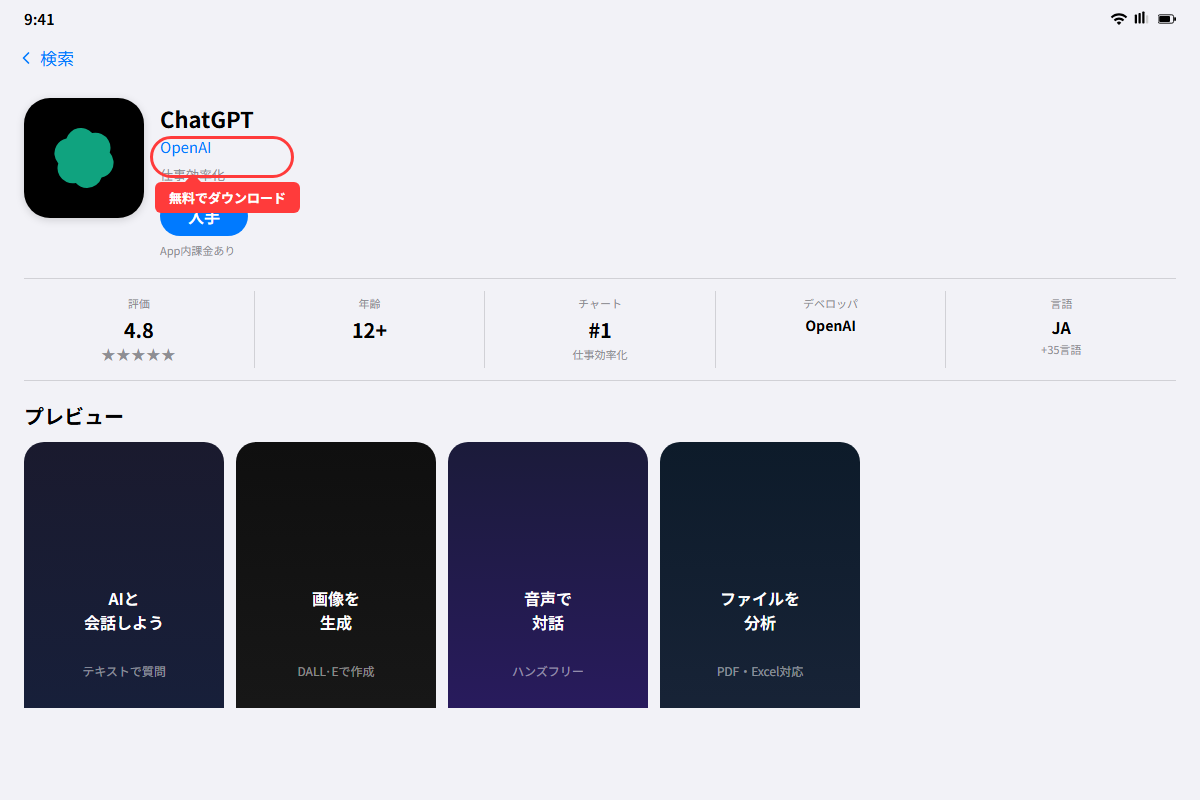
ChatGPTはスマホアプリでも利用できます。iPhone・Android両方に対応しています。
アプリのインストール方法
- App Store(iPhone)またはGoogle Play(Android)で「ChatGPT」と検索
- OpenAI公式のアプリをインストール(無料)
- PC版と同じアカウントでログイン
注意:偽物のアプリも存在するため、必ず開発元が「OpenAI」になっているか確認してください。
スマホアプリならではの便利機能
- 音声会話モード:マイクボタンをタップするだけで音声で会話できる
- カメラ機能:写真を撮ってそのまま質問できる(「この料理のカロリーは?」など)
- ウィジェット:ホーム画面からワンタップでChatGPTを起動
ChatGPTを使う際の注意点
便利なChatGPTですが、使う上で知っておくべき注意点があります。
① 情報の正確性を鵜呑みにしない
ChatGPTは時々もっともらしいウソ(ハルシネーション)を生成することがあります。特に固有名詞、数値、最新の情報については、必ず別のソースで裏を取ってください。
② 機密情報を入力しない
ChatGPTに入力した内容は、モデルの学習に使われる可能性があります(設定でオフにすることも可能)。社外秘の情報、個人情報、パスワードなどは入力しないようにしましょう。
企業で利用する場合は、ChatGPT Team(チーム向けプラン)やAPI経由での利用を検討してください。
③ 著作権に注意する
ChatGPTが生成した文章や画像をそのまま商用利用する場合、著作権の扱いに注意が必要です。OpenAIの利用規約上、生成物の権利はユーザーに帰属しますが、他の著作物と類似していないか確認することをおすすめします。
ChatGPTと他のAIツールとの違い
ChatGPT以外にも優秀なAIツールがあります。簡単に違いを紹介します。
| ChatGPT | Claude | Gemini | Perplexity | |
|---|---|---|---|---|
| 強み | 万能・拡張性 | 文章力・コーディング | Google連携・コスパ | 検索特化・出典明示 |
| 画像生成 | ◎ | × | ◎ | × |
| 音声会話 | ◎ | × | ○ | × |
| 無料プラン | ○ | ○ | ◎ | ○ |
用途によって使い分けるのが最も効率的です。詳しくは以下の比較記事をご覧ください。
▶ あわせて読みたい
ChatGPT vs Claude vs Gemini どれがいい?用途別おすすめを徹底比較
ChatGPT vs Claude どっちがいい?用途別おすすめを比較
ChatGPT vs Gemini どっちがいい?用途別おすすめを徹底比較
ChatGPTの使い方に関するよくある質問
Q. ChatGPTは本当に無料で使える?
A. はい。無料プランでGPT-5.3 Instantが利用でき、画像生成やWeb検索なども使えます。回数制限はありますが、日常的な使用には十分です。
Q. ChatGPTは日本語で使える?
A. はい。完全に日本語対応しています。日本語で質問すれば日本語で返答が返ってきます。翻訳品質も非常に高いです。
Q. ChatGPTに入力した内容は他人に見られる?
A. 基本的に他のユーザーに見られることはありません。ただし、デフォルト設定ではモデル改善に使われる可能性があるため、設定画面から「チャット履歴とトレーニング」をオフにすることで防げます。
Q. スマホとPCで同じアカウントを使える?
A. はい。同じアカウントでログインすれば、チャット履歴も同期されます。PCで始めた会話の続きをスマホで行うことも可能です。
Q. ChatGPTが回答を間違えることはある?
A. あります。特に専門的な知識、最新の情報、数値データについては誤りが含まれることがあるため、重要な内容は必ず別のソースで確認してください。
Q. 2026年現在のChatGPTの最新モデルは?
A. 無料プランではGPT-5.3 Instant、有料プランではGPT-5.4 Thinking/Proが利用可能です。GPT-4oは2026年2月に廃止されました。
Q. GoプランとPlusプランの違いは?
A. Goプラン(月1,500円)は回数制限の緩和がメイン。Plusプラン(月3,000円)は高性能モデルやGPTs作成が利用可能。詳しくは料金プラン比較をどうぞ。
■ この記事に関連するおすすめ書籍
まとめ:まずは無料で触ってみよう
ChatGPTの使い方をまとめると:
- 登録は3分で完了(Googleアカウントがあればワンクリック)
- 無料プランでも十分使える(GPT-5.3 Instant・画像生成・Web検索対応)
- プロンプトのコツを押さえるだけで回答品質が大幅に上がる
- 仕事で毎日使うならPlusプラン(月$20)への課金がおすすめ
百聞は一見にしかず。まずは無料プランで実際に触ってみてください。「こんなこともできるの?」という驚きがきっとあるはずです。
最初は色々と試行錯誤しながら使いましたが、コードを即座に正確なコードに修正してくれるのでとても便利です。
ChatGPTに慣れてきたら、ClaudeやGeminiも試してみると、それぞれの強みの違いが分かって面白いですよ。